Nova AI怎么自定义视频背景音乐
现在ai生成视频已经成为很多内容创作者的日常工具,nova ai凭借流畅的生成效果和便捷的操作收获了不少用户,但不少人都遇到过同一个问题:平台自带的背景音乐总不合心意,要么风格不符,要么撞款烂大街,甚至还有版权风险。学会在nova ai自定义视频背景音乐,就能轻松做出更符合个人需求的原创内容,接下来就给大家梳理详细操作方法。
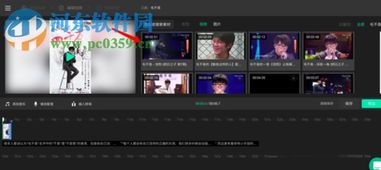
在开始操作前,我们需要先准备好符合需求的背景音乐素材。首先要注意版权问题,如果是要发布到公开平台,建议从自由声场、爱给网、b站创意素材库等渠道下载免费商用的音频,避免后续出现版权下架纠纷。格式方面,nova ai兼容mp3、wav等主流音频格式,尽量把音频长度调整到和视频时长匹配,提前做好淡入淡出裁剪也能节省后续编辑时间。

当你在nova ai生成完基础视频内容后,先不要直接点击导出,找到顶部功能栏的「音频」选项卡点击进入。第一步先关闭平台默认添加的背景音乐,把默认bgm的音量拉到0,避免两首音乐重叠混杂。接下来找到页面中的「上传自定义音频」按钮,选中提前准备好的bgm文件完成上传。上传完成后,你可以在时间轴上拖动音频条,灵活调整bgm的起始和结束时间,还可以单独调整bgm与视频原音(比如旁白、音效)的音量比例:如果视频有人声讲解,建议把bgm音量调到10%-20%,避免盖过核心人声;如果是纯风景、卡点、产品展示类视频,bgm音量可以调到40%-60%,突出氛围效果。调整完成后预览一遍,确认效果无误就可以导出视频了。
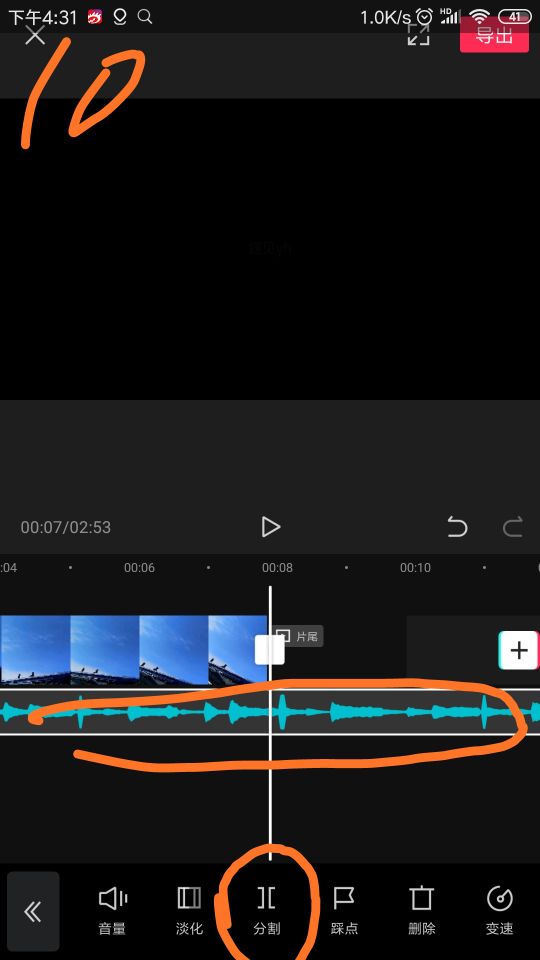
如果使用nova ai移动端app,操作会更简便:生成视频后点击「编辑」-「配乐」,选择「我的音乐」就能从手机本地选中提前保存的bgm,同样支持音量调整和时间轴对齐。如果遇到上传失败的问题,大多是音频格式不对或者文件过大,转成恒定码率的mp3格式就能解决;如果出现音画不同步,拖动时间轴上的音频条对齐视频开头即可。
掌握这个小技巧,你就能完全掌控视频的风格氛围,轻松做出更有个人辨识度的内容,适配短视频、宣传片等多种使用场景。全文约752字。
相关文章:
- 排行榜

- ihour如何开始计时
- 1. wps最后一行打不上字解决方法
- 2. premiere如何添加轻混响效果
- 3. ps怎么切换条件模式
- 4. Access如何隐藏列
- 5. 猫眼订完演唱会门票怎么改收货地址
- 6. 微信发红包被限制怎么解除
- 7. 搜狗输入法怎么手写
- 8. 360快剪辑如何给视频添加封面
- 9. 360杀毒软件如何拦截广告弹窗
- 10. 微信添加我的方式在哪里
 网公网安备
网公网安备