Visual Studio Code如何安装内置浏览器
visual studio code(简称vs code)是一款广受欢迎的开源代码编辑器,它为开发者提供了丰富的功能和便捷的开发体验。其中,内置浏览器功能更是为开发者带来了极大的便利。那么,如何安装并使用vs code的内置浏览器呢?
首先,确保你已经安装了vs code。如果还没有安装,可以前往官方网站下载适合你操作系统的安装包进行安装。
安装好vs code后,打开编辑器。接下来,找到并安装“live server”扩展。这是实现内置浏览器功能的关键扩展。在vs code的扩展面板中,搜索“live server”,然后点击安装按钮进行安装。
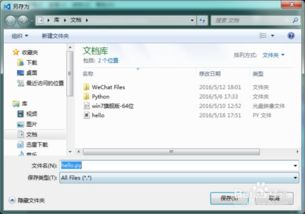
安装完成“live server”扩展后,你就可以开始使用内置浏览器了。在你的项目文件夹中,找到你想要在浏览器中预览的html文件。右键点击该文件,在弹出的菜单中选择“open with live server”。
此时,vs code会自动启动内置浏览器,并打开该html文件。你可以在浏览器中实时预览你的网页效果。而且,当你在vs code中对html、css或javascript文件进行修改并保存后,内置浏览器会自动刷新页面,显示最新的变化,无需手动刷新浏览器,大大提高了开发效率。
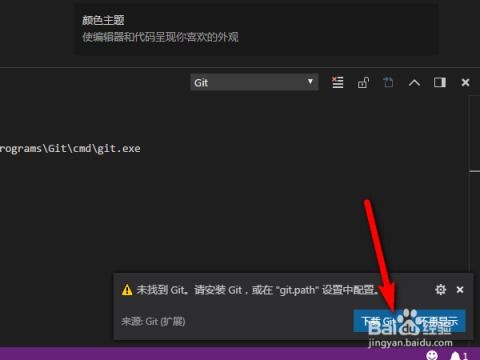
使用vs code内置浏览器还有一些其他的优势。例如,它与vs code的集成非常紧密,你可以方便地在编辑器和浏览器之间切换,查看代码和页面效果。同时,它支持多种浏览器内核,你可以根据自己的需求选择合适的内核进行预览。
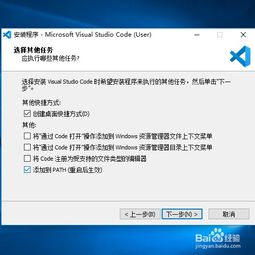
总之,vs code的内置浏览器功能为开发者提供了一种便捷、高效的网页开发预览方式。通过简单的安装扩展和操作,就能轻松实现实时预览和快速迭代,让开发过程更加流畅。无论是初学者还是经验丰富的开发者,都能从这个功能中受益,更加专注于代码的编写和优化。
相关文章:
- 排行榜

- PL/SQL Developer查看执行计划的方法
- 1. 淘宝网购物发生退货,运费该由谁承担?
- 2. 酷酷跑app如何绑定手机
- 3. 如何快速的加入别人的微信群
- 4. ihour如何开始计时
- 5. 快手怎么快速抢红包
- 6. 微信电脑版如何设置静音
- 7. interphoto如何添加文字
- 8. 易企秀如何查看手机号
- 9. Premiere如何给字幕分层
- 10. Premiere如何在视频之间添加随机块擦除效果
 网公网安备
网公网安备