Premiere如何把视频部分区域变为黑白效果
浏览:83日期:2026-08-03 10:25:06
在premiere中,想要把视频部分区域变成黑白效果,有多种实用方法。
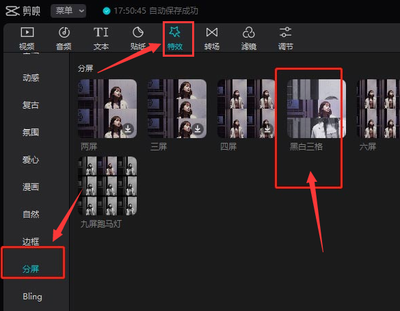
首先,可以利用“黑白遮罩”来实现。在时间轴上导入视频素材后,新建一个“调整图层”并将其放置在视频上方。接着,使用形状工具(如矩形工具)在调整图层上绘制想要变为黑白的区域形状。绘制完成后,选中该形状图层,在效果控件面板中找到“不透明度”属性,点击“不透明度”旁边的“添加蒙版”按钮,此时会根据形状创建一个蒙版。然后,在项目面板中右键单击,选择“新建颜色遮罩”,在弹出的对话框中选择黑色,将其拖到时间轴上并与调整图层对齐。选中黑色遮罩图层,在效果控件面板中找到“不透明度”,将其数值调至合适程度,这样绘制的形状区域就会变为黑白效果。
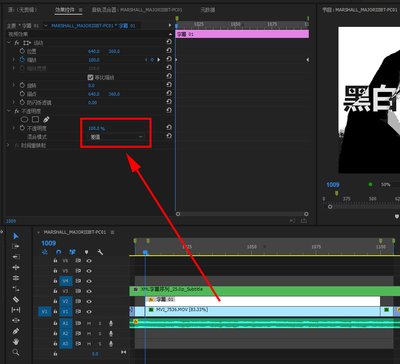
另外,还可以借助“亮度键”等效果来实现。导入视频素材后,复制一层视频。对上层视频应用“亮度键”效果,在效果控件面板中,调整“阈值”等参数,使视频中亮度较高的部分被抠出。然后,将下层视频拖到上层视频下方,并调整位置使其对齐。接着,在项目面板中新建一个“颜色平衡(hls)”效果,将其拖到上层视频上,在效果控件面板中,将“饱和度”数值调为0,此时上层视频中亮度较高的区域就变成了黑白效果,通过这种方式也能打造出视频部分区域的黑白效果。
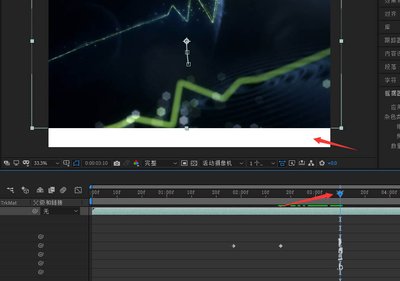
通过以上这些方法,就能在premiere中轻松地将视频部分区域变成黑白效果,为视频增添独特的视觉效果。
相关文章:
- 排行榜
- visual studio网页中如何互换两个函数
- 1. 向日葵远程控制验证码如何设置为永久更新
- 2. 磨铁阅读app如何更换背景颜色
- 3. 大众点评id在哪里查看
- 4. 支付宝怎么关闭商家收款二维码
- 5. 少儿趣配音app如何关闭广告推荐
- 6. blender如何旋转视频
- 7. 快手极速版怎么改成排版模式
- 8. premiere如何制作弧形字幕
- 9. 磨铁阅读app如何听书
- 10. forest怎么设置项目标签
 网公网安备
网公网安备