如何管理火狐浏览器保存的密码
浏览:140日期:2026-08-01 12:04:49
在日常使用火狐浏览器时,保存的密码能为我们带来便捷,但有时也需要对其进行管理。那么,如何全面了解火狐浏览器管理保存密码的方法呢?
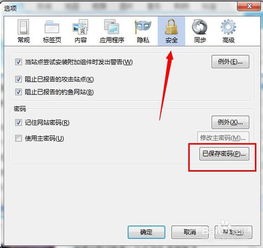
查看已保存的密码
首先,打开火狐浏览器。点击浏览器右上角的菜单按钮(三条横线图标),在弹出的菜单中选择“选项”。在选项窗口中,找到并点击“隐私与安全”选项卡。向下滚动页面,在“密码与表单”区域,点击“查看密码”按钮。此时,系统会提示你输入计算机的管理员密码,验证通过后,就能看到所有已保存的密码列表了。列表中会显示网站名称、用户名和加密后的密码等信息。
编辑已保存的密码
若要修改某个已保存密码的相关信息,比如用户名或密码本身。同样进入“隐私与安全”选项卡下的“密码与表单”区域,点击“管理已保存的密码”链接。在弹出的密码管理窗口中,找到你要编辑的密码记录,点击右侧的“编辑”按钮。在这里,你可以对用户名和密码进行修改,修改完成后点击“确定”保存即可。
删除已保存的密码
当某些密码不再需要保存时,可以进行删除操作。还是在密码管理窗口中,找到想要删除的密码记录,点击右侧的“删除”按钮。系统会弹出确认提示框,询问你是否确定要删除该密码,确认后该密码就会从已保存列表中移除。
自动填充密码设置
火狐浏览器默认开启了密码自动填充功能。如果你不想自动填充某些网站的密码,可以在“隐私与安全”选项卡的“密码与表单”区域,取消勾选相应网站的“自动填充用户名和密码”选项。反之,若想重新启用自动填充,再次勾选即可。
通过以上这些方法,你就能全面且便捷地管理火狐浏览器中保存的密码啦。无论是查看、编辑、删除还是设置自动填充,都能轻松应对,让你的网络使用更加安全和个性化。
标签:
火狐浏览器
上一条:迅读PDF大师怎么合并PDF文件下一条:语雀app如何切换语言
相关文章:
- 排行榜

- 百度顺风车首单1元怎么用使用指南
- 1. 拼多多哪里能找到运费险
- 2. premiere如何给图片制作水彩效果
- 3. 淘宝怎么收藏店铺教程
- 4. Dev C如何改成中文
- 5. 爱奇艺播放器没声音怎么解决
- 6. 网易云音乐罐子如何取消
- 7. 画加app如何上传作品
- 8. 火狐浏览器如何放大页面
- 9. 小熊相机是什么?怎么换微信聊天截图的头像?
- 10. Navicat for SQLite设置文件默认保存位置的方法
 网公网安备
网公网安备