Adobe Illustrator如何绘制定位图标
在当今数字化的时代,定位图标在各类应用和界面中都起着重要作用。使用adobe illustrator来绘制定位图标,能让你轻松打造出专业且独特的图标。

一、创建新文档
打开adobe illustrator软件后,点击“文件”菜单,选择“新建”。在新建文档对话框中,设置合适的文档大小,比如常见的正方形尺寸,如200px×200px 。选择合适的颜色模式,一般rgb模式适用于屏幕显示。点击“确定”,创建一个空白文档,为绘制图标做好准备。
二、绘制基本形状
选择“形状工具”,比如“椭圆工具”。在文档中按住鼠标左键拖动,绘制一个圆形作为定位图标的基础形状。你可以通过调整属性栏中的参数,精确控制圆形的大小、位置和填充颜色等。若需要绘制更复杂的形状,还可以使用“形状生成器工具”等,对多个形状进行合并、减去等操作,打造出独特的外形。
三、添加细节
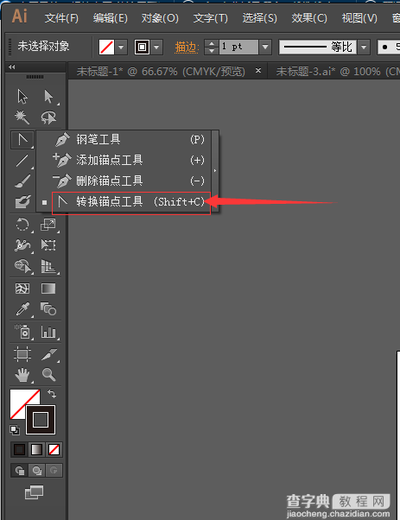
利用“钢笔工具”绘制线条来添加细节,如定位图标的指针或其他装饰元素。绘制线条时,要注意线条的平滑度和精度。可以通过调整“描边”选项,设置线条的粗细、颜色、端点样式等。还能运用“渐变工具”为形状添加渐变效果,让图标更具立体感。比如从浅到深的蓝色渐变,模拟出光影效果。
四、调整与优化
选中绘制好的元素,使用“选择工具”进行移动、旋转、缩放等操作,确保各元素的位置和比例协调。利用“形状调整工具”对形状进行进一步的变形和优化,使图标更加完美。检查图标中的各个元素是否清晰、准确,颜色搭配是否合理。可以随时调整填充颜色、透明度等参数,直到达到满意的效果。
五、导出图标
完成绘制后,点击“文件”菜单,选择“存储为”。在存储对话框中,选择合适的文件格式,如png格式,适用于在网页或移动应用中使用。设置好导出的分辨率,一般72dpi适用于屏幕显示。点击“保存”,将绘制定位图标导出,以便在各种项目中使用。
相关文章:
 网公网安备
网公网安备