Visual Studio如何整理代码和注释
在编程的世界里,高效地整理代码和添加清晰的注释是提升代码质量与可维护性的关键。visual studio 提供了一系列强大且便捷的快捷键,能让你的编码工作事半功倍。
代码整理快捷键
自动格式化代码
按下 `ctrl + k` 后松开,再按下 `ctrl + d`,visual studio 会自动帮你格式化代码,调整代码的缩进、空格等格式,让代码看起来更加整齐规范。这对于团队协作或者接手他人代码时快速统一代码风格非常有用。
整理代码结构
当你编写的代码逻辑有些混乱时,使用 `ctrl + e`,再按下 `ctrl + f`,它会智能地分析代码结构,对代码进行重新排列,比如将方法、变量等按照合理的顺序组织,使代码的逻辑更加清晰。
注释相关快捷键
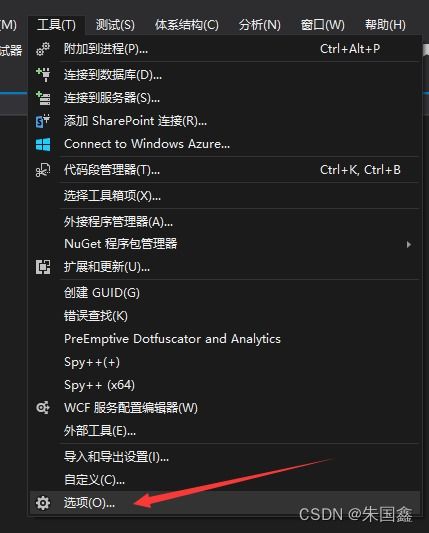
快速添加单行注释
选中你想要注释的代码行,按下 `ctrl + k` 后松开,再按下 `ctrl + c`,瞬间就能为选中的代码行添加单行注释。如果想要取消注释,同样选中代码行,按下 `ctrl + k` 后松开,再按下 `ctrl + u` 即可。
块注释与取消块注释
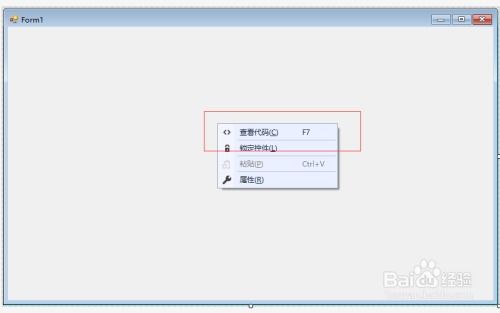
对于多行代码的注释,先选中这些代码行,然后按下 `ctrl + shift + /`,会将选中的代码块全部注释起来。若要取消块注释,再次选中代码块并按下 `ctrl + shift + /` 即可。这在需要临时注释掉一大段代码进行调试或者代码审查时非常方便。
生成 xml 注释
在定义方法、类等时,visual studio 支持快速生成 xml 注释。将光标定位到你想要生成注释的代码元素上,按下 `ctrl + k` 后松开,再按下 `ctrl + j`,它会根据代码元素的信息自动生成标准的 xml 注释模板,帮助你更好地描述代码的功能和参数等信息,提高代码的可读性和可维护性。
掌握这些 visual studio 中整理代码和注释的快捷键,就像拥有了一把神奇的编程利器,能大大提高你的编码效率,让你在代码的海洋中畅游得更加顺畅,轻松打造出高质量的代码项目。无论是新手还是经验丰富的开发者,都不妨多多利用这些快捷键,让编程之路更加高效和愉悦。
相关文章:

 网公网安备
网公网安备