Premiere如何给视频添加暗角制作怀旧风效果
浏览:125日期:2026-06-27 10:32:19
在premiere中为视频添加暗角,能轻松营造出怀旧风格,让视频更具独特韵味。以下是详细的操作步骤。
导入视频素材
首先,打开premiere软件,将需要处理的视频素材导入到项目面板中,然后拖曳到时间轴上。
添加裁剪效果
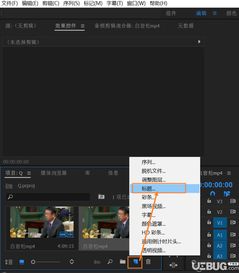
在效果面板中搜索“裁剪”效果,将其拖放到时间轴上的视频素材上。此时,在效果控件面板中会出现裁剪的相关参数。
设置暗角区域
通过调整“裁剪”效果的四个边角参数来设置暗角区域。比如,将左上角、右上角、左下角和右下角的参数都向中间调整,让画面的四个边角逐渐变黑,形成暗角效果。调整时可以根据视频画面的内容和整体风格,适当控制暗角的大小和强度,避免过度裁剪导致画面主体丢失重要信息。
调整暗角颜色及柔和度
为了让暗角更具怀旧氛围,可以对暗角的颜色进行微调。在“效果”面板中找到“曲线”效果,添加到时间轴上的视频素材上。在“曲线”效果控件面板中,选择“蓝色”通道,适当压低曲线的亮度部分,让暗角呈现出偏黄或偏棕的怀旧色调。同时,还可以调整曲线的形状来控制暗角颜色的变化程度。如果觉得暗角过于生硬,可以再添加一个“高斯模糊”效果,调整模糊强度,使暗角与画面主体之间过渡更柔和,进一步增强怀旧风格。
整体效果微调
完成上述操作后,仔细观察视频整体效果。可以通过调整视频的亮度、对比度等基础参数,让画面的怀旧风格更加协调统一。比如适当降低亮度,增加对比度,让画面整体色调更显陈旧,与暗角效果相得益彰。
通过以上在premiere中的一系列操作,就能为视频成功添加暗角,制作出具有怀旧风格的精彩视频,为作品赋予独特的艺术魅力。
相关文章:
- 排行榜
- pr2020视频如何进行90度旋转
- 1. 微信抢红包神器怎么用 微信自动抢红包攻略
- 2. 如何在栗子动漫app看漫画
- 3. 谷歌浏览器怎么发送反馈
- 4. 豆花阅读app如何阅读作品
- 5. C4D如何临摹电视台标志
- 6. Visual Studio Code如何安装内置浏览器
- 7. CAD绘制禁止左转弯图标的方法
- 8. 微信朋友圈被屏蔽的原因有哪些?
- 9. cad波浪线怎么画出来
- 10. 钉钉怎么改群备注
 网公网安备
网公网安备