word文档中分页符和分节符怎么用
浏览:135日期:2026-06-26 19:03:13
在word文档的编辑过程中,分页符和分节符是两个非常实用的工具,它们能帮助我们更灵活地控制文档的排版。下面就来详细介绍一下如何使用它们。
分页符的使用
分页符用于强制分页,使文档在指定位置开始新的一页。当我们的文档内容较多,需要将不同部分分别放置在不同页面时,分页符就派上用场了。
1. 将光标定位到需要分页的位置。
2. 点击“页面布局”选项卡。
3. 在“页面设置”组中,找到“分隔符”按钮并点击。
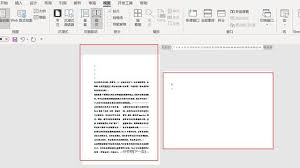
4. 在弹出的下拉菜单中,选择“分页符”,此时文档会在光标所在位置强制分页,新的内容将从下一页开始。
分节符的使用
分节符则可以将文档划分为不同的节,每个节可以有独立的页面设置、页眉页脚等。这对于制作具有不同排版要求的文档非常方便。
1. 同样先将光标定位到要分节的位置。
2. 点击“页面布局”选项卡。
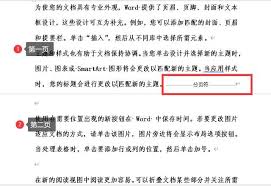
3. 点击“分隔符”按钮。
4. 分节符有多种类型可供选择:
- “下一页”:从下一页开始新的节,常用于将文档划分为不同章节等。
- “连续”:在同一页内开始新的节,可用于调整同一页面内不同部分的排版。
- “偶数页”:在下一个偶数页开始新的节。
- “奇数页”:在下一个奇数页开始新的节。
例如,我们想要将文档的某一部分设置为横向页面,就可以先在该部分前插入分节符(如“下一页”),然后将光标定位到新节的开头,再通过“页面布局”选项卡中的“纸张方向”设置为横向,这样就只对该节生效,不会影响其他部分。
分页符和分节符的合理运用,能让我们的word文档排版更加整齐、美观,满足各种复杂的文档制作需求。无论是撰写论文、制作报告还是设计宣传册等,熟练掌握它们都能大大提高工作效率和文档质量。希望大家通过本文的介绍,能更好地运用这两个工具,让自己的文档更加出色。
相关文章:

 网公网安备
网公网安备