EV录屏怎么自定义光标阴影颜色
浏览:141日期:2026-06-18 15:03:29
在使用 ev 录屏进行录制时,有时候我们希望能够对光标阴影的颜色进行自定义,以满足不同的录制需求和个性化设置。那么,具体该如何操作呢?
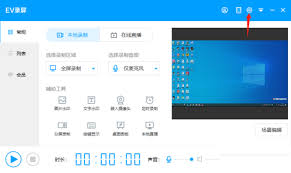
首先,打开 ev 录屏软件。进入软件界面后,找到并点击界面右上角的“设置”按钮。这将打开设置窗口,里面包含了各种录屏相关的参数设置选项。
在设置窗口中,寻找与“光标”相关的设置项。通常可以在“录制设置”或“显示设置”等类别中找到。
进入光标设置页面后,会看到关于光标阴影颜色的选项。这里一般提供了一些预设的颜色供选择,如果这些预设颜色不符合你的需求,就需要进一步查找自定义颜色的功能。
有些版本的 ev 录屏可能直接提供了颜色选择器,你可以通过点击颜色选择器按钮,在弹出的颜色选择界面中,根据自己的喜好选择光标阴影的颜色。你可以通过拖动颜色滑块或者输入颜色代码等方式来精确选取颜色。

如果没有直接的颜色选择器,可能需要一些额外的操作。比如,先选择一个相近的预设颜色,然后通过系统自带的颜色设置工具(在电脑的控制面板中找到“颜色管理”或类似选项)来调整该颜色的具体参数,使其达到你想要的光标阴影颜色效果。
完成颜色选择后,点击“确定”保存设置。这样,在后续使用 ev 录屏进行录制时,光标阴影就会显示为你自定义的颜色了。
通过自定义光标阴影的颜色,能够让录制内容更加清晰、突出,满足不同场景下的录制要求。无论是教学演示、游戏录制还是其他类型的视频制作,都可以通过这个功能使光标在画面中更加醒目,提升录制效果和观看体验。掌握 ev 录屏自定义光标阴影颜色的方法,能让我们在录制过程中更加得心应手,轻松打造出高质量的视频内容。
标签:
EV录屏
相关文章:
- 排行榜

- 微信怎么删除最近联系人
- 1. 声动app怎么关闭动态评论
- 2. 磨铁阅读app如何更换背景颜色
- 3. 向日葵远程控制验证码如何设置为永久更新
- 4. 如何进行百度地图多点路线规划
- 5. blender如何旋转视频
- 6. visual studio网页中如何互换两个函数
- 7. premiere如何制作弧形字幕
- 8. 小米应用商店如何给软件写评价打分数
- 9. 磨铁阅读app如何听书
- 10. 少儿趣配音app如何关闭广告推荐
 网公网安备
网公网安备