pr预览图出现乱码如何解决
浏览:27日期:2026-06-13 10:28:31
在使用pr(adobe premiere pro)进行视频编辑时,有时会遇到预览图乱码的情况,这着实让人头疼。不过别担心,下面我们就来全面了解一下遇到这种问题该如何解决。
一、检查素材路径
1. 确认素材位置首先要检查素材的原始路径是否发生了变化。如果素材被移动、重命名或者存储位置改变,pr可能无法正确识别并显示预览图。回到素材最初存放的文件夹,确保其路径没有被修改。
2. 重新链接素材若路径有变动,在pr项目中选中乱码的素材,然后在“项目”面板中右键点击素材,选择“重新链接”,找到新的正确路径下的素材文件,重新建立链接,看预览图是否恢复正常。
二、更新显卡驱动
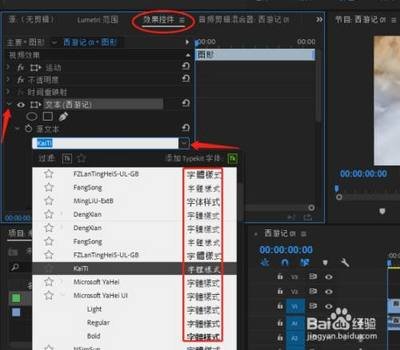
1. 了解显卡驱动的重要性显卡驱动对于pr的正常运行至关重要。过时或不兼容的显卡驱动可能导致预览图显示异常。
2. 获取最新驱动访问显卡制造商的官方网站,如nvidia或amd的官网,根据显卡型号下载最新的驱动程序。下载完成后,按照安装向导进行安装,安装完成后重启电脑,再打开pr查看预览图是否改善。
三、清理缓存
1. 缓存文件的影响pr在运行过程中会生成各种缓存文件,过多的缓存可能会导致预览图出现问题。
2. 清理缓存方法在pr中,依次点击“编辑”-“首选项”-“媒体缓存”,在弹出的窗口中点击“清理”按钮,清除所有缓存文件。还可以找到pr安装目录下的“media cache files”文件夹,手动删除其中的所有文件。但要注意,清理缓存后可能需要一些时间来重新生成预览图。
四、检查软件版本
1. 版本兼容性pr不同版本可能存在一些兼容性问题,某些版本可能对特定的素材或系统配置支持不佳,导致预览图乱码。
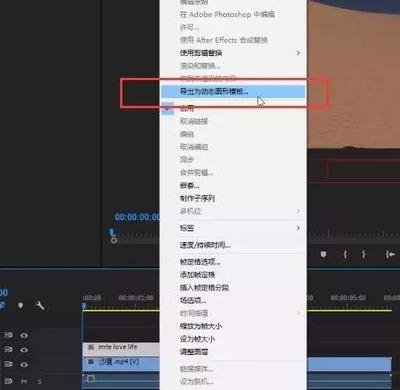
如果当前使用的是pr的某个版本,可以尝试更新到最新版本,看问题是否解决。若更新后问题依旧,也可以考虑回滚到之前的稳定版本,对比不同版本下预览图的显示情况,找到最适合的版本。
通过以上这些方法的排查和处理,相信你能有效解决pr预览图乱码的问题,顺利进行视频编辑工作。
相关文章:
 网公网安备
网公网安备