如何用diskgenius制作WinPE启动盘
在电脑维护和故障修复中,winpe 启动盘是一个非常实用的工具。而 diskgenius 作为一款强大的磁盘管理软件,也可以用来制作 winpe 启动盘。下面就详细介绍一下具体步骤。
准备工作
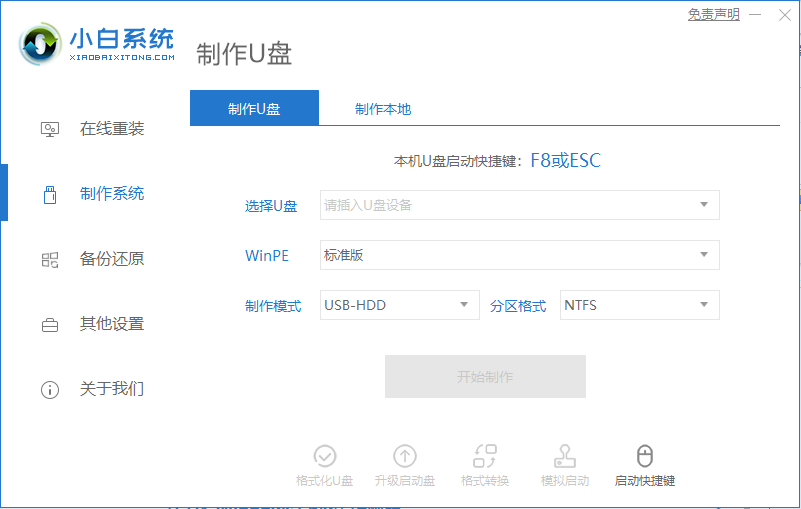
首先,确保你已经下载并安装了 diskgenius 软件。同时,准备一个容量不小于 2gb 的可引导 u 盘,u 盘内的数据会被清空,所以要提前备份重要数据。另外,还需要下载 winpe 镜像文件,可以从官方渠道或可靠的资源站点获取。
打开 diskgenius 软件
启动 diskgenius 后,在界面中找到并点击“硬盘”选项卡,然后选择“创建启动光盘”。
选择 u 盘
在弹出的“创建启动光盘”窗口中,“设备”下拉菜单里选择你的 u 盘。注意选择正确的 u 盘盘符,避免误操作。
加载 winpe 镜像

点击“浏览”按钮,找到之前下载好的 winpe 镜像文件并选中它。然后点击“打开”,将镜像文件加载到 diskgenius 中。
开始制作
确认 u 盘和 winpe 镜像选择无误后,点击“开始制作”按钮。此时软件会提示制作过程中 u 盘数据将被清除,点击“确定”继续。制作过程可能需要一些时间,根据 u 盘的读写速度而定,请耐心等待。
制作完成
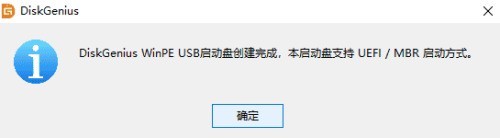
当进度条显示 100%完成后,winpe 启动盘就制作成功了。你可以将制作好的 u 盘插入需要修复或维护的电脑,在开机时通过 bios 设置从 u 盘启动,进入 winpe 环境进行各种操作,如修复引导、数据备份恢复等。
通过 diskgenius 制作 winpe 启动盘,操作相对简单且方便快捷。它为我们在电脑出现问题时提供了一个有效的解决途径,帮助我们更轻松地应对各种系统故障和数据管理需求。无论是专业技术人员还是普通电脑用户,掌握这种制作启动盘的方法都能在关键时刻发挥重要作用,让电脑维护变得更加得心应手。
相关文章:
 网公网安备
网公网安备