visual studio如何设置控件格式
浏览:83日期:2026-06-12 14:41:39
在使用visual studio进行开发时,合理设置控件格式能让你的界面更加美观、专业。那么,该如何操作呢?别着急,下面就为你详细介绍。
一、选中控件
首先,打开你的项目,在设计界面中找到想要设置格式的控件。鼠标点击该控件,即可选中它。选中后,控件周围会出现一些调整大小和位置的控制点。
二、调整大小
如果你想改变控件的大小,可将鼠标指针移至控制点上,按住鼠标左键拖动即可。你还可以通过属性窗口精确设置控件的宽度和高度。在属性窗口中找到“width”和“heigh”属性,输入具体数值就能实现精准调整。
三、设置位置
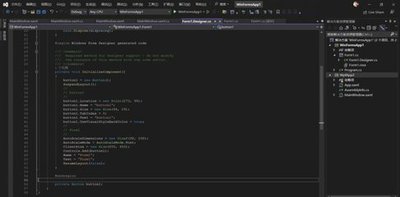
要调整控件的位置,同样简单。将鼠标指针移至控件上,按住左键拖动到你想要的位置。或者在属性窗口中修改“left”和“top”属性的值,以此来确定控件在界面中的精确坐标。
四、对齐与分布
visual studio提供了强大的对齐和分布功能。选中多个控件后,右键单击,在弹出的菜单中选择“对齐”或“分布”选项。比如,选择“左对齐”,能让多个控件在水平方向上以最左边的控件为基准对齐;“垂直居中对齐”则可使控件在垂直方向上位于中间位置。分布功能能均匀地隔开多个控件,使界面布局更整齐。
五、格式化文本
对于包含文本的控件,如按钮、标签等,可在属性窗口中设置字体、字号、颜色、加粗、倾斜、下划线等文本格式。你还能调整文本的对齐方式,如左对齐、居中对齐、右对齐等,让文本在控件内呈现出最佳的视觉效果。
通过以上这些简单的操作,你就能轻松地在visual studio中设置控件格式啦。让你的界面设计更加得心应手,打造出令人眼前一亮的应用程序界面!快来试试吧!
上一条:b站如何查看观看时长下一条:Visual Studio代码预览模式在哪里
相关文章:
 网公网安备
网公网安备