Office 2010 Toolkit怎么自动备份计算机文件
在当今数字化办公的时代,计算机文件的安全与备份至关重要。office 2010 toolkit 虽然主要用于 office 2010 相关的操作,但它也能在一定程度上助力计算机文件的自动备份。
首先,office 2010 toolkit 可以通过与系统自带的备份功能相结合来实现自动备份。我们可以利用系统设置中的备份选项,将 office 文件所在的重要文件夹纳入备份范围。在 windows 系统中,进入控制面板,找到“备份和还原(windows 7)”或“更新和安全”中的“备份”选项(不同系统版本位置稍有不同)。在这里,我们可以选择备份的频率,如每天、每周等,还能指定备份的存储位置,如外部硬盘、网络共享文件夹等。通过这种方式,office 2010 文件以及其他重要文件都能定期得到备份,以防数据丢失。
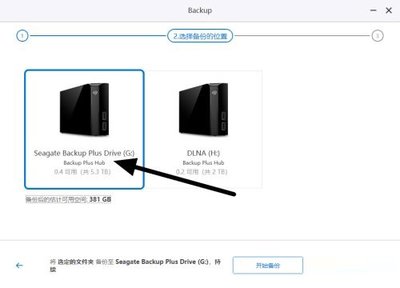
其次,借助一些第三方备份软件,如 easeus todo backup、acronis true image 等。这些软件通常具有强大的备份功能,可以设置详细的备份计划。我们可以将 office 2010 文件所在的路径添加到备份任务中,软件会按照设定的时间间隔自动进行备份。例如,easeus todo backup 可以创建系统备份、文件备份等多种类型的任务。在创建文件备份任务时,选择 office 2010 文件所在的文件夹,设置备份频率为每天凌晨,备份存储到外部 usb 驱动器。这样,即使计算机出现故障、软件损坏或文件被误删除等情况,我们也能轻松从备份中恢复 office 2010 文件。
再者,对于使用 office 2010 的用户,还可以利用 office 本身的一些功能来辅助文件保护。例如,在 office 应用程序中,如 word、excel、powerpoint 等,我们可以设置自动保存功能。将自动保存时间间隔设置得较短,如 5 分钟或 10 分钟。这样,即使遇到突发情况,如软件崩溃或计算机死机,最近编辑的内容也能得到一定程度的保护。虽然自动保存文件并非严格意义上的备份,但它能减少数据丢失的风险,与其他备份方式相结合,能更好地保障 office 2010 文件的安全性。
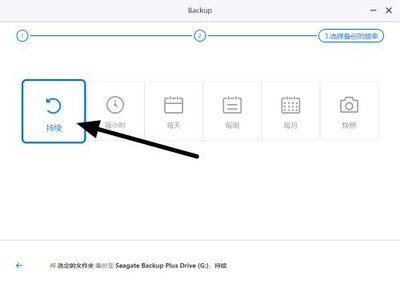
总之,虽然 office 2010 toolkit 本身并非专门的备份工具,但通过与系统备份功能、第三方备份软件以及 office 自身的自动保存功能相结合,我们能够从多个维度实现计算机文件,尤其是 office 2010 文件的自动备份,确保数据的安全性和可用性。
相关文章:

 网公网安备
网公网安备