Sketchup跟随路径功能如何快速绘制圆柱体
浏览:75日期:2026-06-08 12:23:13
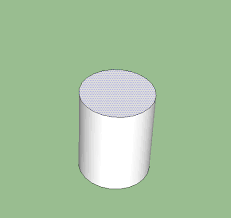
在sketchup中,利用跟随路径功能可以高效地绘制出各种复杂而精确的模型,圆柱体就是其中一个典型的例子。下面就来详细介绍如何借助该功能快速绘制圆柱体。
准备工作
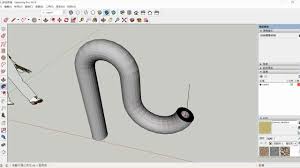
首先,打开sketchup软件,创建一个新的绘图文件。确保绘图环境干净整洁,方便后续操作。
绘制路径
绘制圆柱体的路径,这可以是一条直线或者曲线。例如,绘制一条水平直线作为圆柱体的中心轴路径。点击“直线”工具,在绘图区域中点击起点,然后拖动鼠标到终点,松开鼠标即可完成路径绘制。
创建截面形状
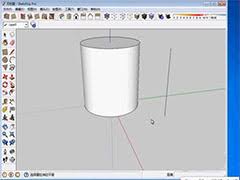
接下来,绘制圆柱体的截面形状。一般来说,圆柱体的截面是圆形。点击“圆”工具,在路径的一端点击鼠标确定圆心位置,然后拖动鼠标绘制出一个合适大小的圆。这个圆将作为圆柱体的截面。
使用跟随路径功能
选中绘制好的圆,然后点击“跟随路径”工具。鼠标指针移动到刚才绘制的路径上,点击路径的起点,此时sketchup会根据圆的形状沿着路径进行拉伸,生成一个圆柱体。在拉伸过程中,可以通过观察模型的状态来调整拉伸的方向和范围,确保生成的圆柱体符合预期。
调整与优化
生成圆柱体后,如果发现尺寸不符合要求,可以通过选择“缩放”工具来调整大小。点击“缩放”工具,选中圆柱体,然后拖动控制点来改变其尺寸。同时,还可以检查模型的外观,利用“材质”工具为圆柱体赋予合适的材质,使其更加逼真。
通过以上步骤,利用sketchup的跟随路径功能,就能快速且准确地绘制出圆柱体。这种方法不仅高效,而且能够灵活调整圆柱体的各种参数,满足不同的设计需求。无论是简单的建筑建模还是复杂的工业设计,都能借助这一功能轻松实现圆柱体的绘制,为你的设计工作带来极大的便利。
相关文章:
 网公网安备
网公网安备