如何查看鲁大师风扇速度
浏览:133日期:2026-06-07 16:43:32
在电脑使用过程中,了解风扇速度对于掌握电脑状态至关重要。鲁大师作为一款常用的硬件检测软件,能方便地帮助我们查看风扇速度。下面就来详细介绍一下如何通过鲁大师查看风扇速度。
首先,我们需要在电脑上下载并安装鲁大师软件。安装完成后,打开鲁大师。进入主界面后,我们可以看到鲁大师提供了丰富的硬件信息。
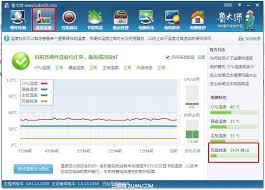
找到硬件温度选项在鲁大师界面中,找到“硬件温度”这一选项卡。点击进入该页面后,我们就能看到电脑各个硬件的温度情况。这里不仅有cpu、显卡等核心硬件的温度,还能看到主板等其他硬件的温度。而风扇速度的信息也包含在这个页面中。
查看风扇转速在“硬件温度”页面中,找到你想要查看的风扇对应的硬件设备。比如,如果你想查看cpu风扇的速度,就找到“cpu散热器”这一项。在该项后面,你会看到一个显示风扇转速的数值,单位通常是rpm(每分钟转速)。这个数值直观地反映了当前风扇的转动速度。
通过查看风扇速度,我们可以及时了解电脑散热情况。如果发现风扇转速异常,比如过高或过低,都可能意味着电脑存在一些问题。风扇转速过高,可能是电脑硬件温度过高,导致风扇为了加强散热而提高转速;而风扇转速过低,则可能是风扇本身故障或者相关硬件连接出现问题。
当我们发现风扇转速过高时,可以进一步检查电脑是否运行了大型程序或者游戏,导致硬件负载过大、温度升高。也可以检查电脑的散热风道是否堵塞,影响了散热效率。如果是风扇转速过低,我们可以尝试清洁风扇,去除灰尘等杂物,看是否能恢复正常转速。
总之,通过鲁大师查看风扇速度是我们了解电脑散热状况的重要手段。它能帮助我们及时发现电脑可能存在的散热问题,以便采取相应的措施进行处理,保障电脑的稳定运行。无论是日常办公还是游戏娱乐,稳定的电脑散热都是电脑性能发挥的关键,而准确查看风扇速度则是我们维护电脑散热系统的第一步。
标签:
鲁大师
上一条:飞客茶馆app如何注销账号下一条:冒泡社区app如何切换账号
相关文章:

 网公网安备
网公网安备