Foxmail如何设置声音提醒
浏览:168日期:2026-05-10 19:19:39
在日常使用foxmail收发邮件时,声音提醒能让我们及时知晓新邮件的到来,避免错过重要信息。那么,foxmail怎么设置声音提醒呢?下面就为大家详细介绍。
步骤一:打开foxmail软件
首先,确保你的电脑上已安装并打开了foxmail客户端。
步骤二:进入设置界面
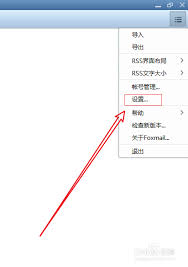
在foxmail主界面中,找到并点击界面左上角的“菜单”按钮,在弹出的下拉菜单中选择“设置”选项。
步骤三:选择声音提醒设置项
进入设置窗口后,在左侧的列表中找到“常规”选项,然后在右侧的设置区域中,找到“声音提醒”相关的设置项。
步骤四:开启声音提醒
在这里,你可以看到“开启声音提醒”的开关按钮。点击该按钮,将其状态设置为开启。这样,当有新邮件到达时,foxmail就会发出声音提醒。
步骤五:选择提醒声音
开启声音提醒后,你还可以自定义提醒声音。点击“声音”下拉框,里面提供了多种不同风格的声音供你选择。你可以根据自己的喜好挑选一种适合的声音,比如清脆的鸟鸣声、悦耳的铃声等。
步骤六:调整声音音量
如果觉得默认的声音音量不合适,还可以通过拖动“音量”滑块来调整声音的大小。将滑块向上拖动可以增大音量,向下拖动则减小音量,直到调整到你满意的程度。
步骤七:其他声音提醒设置

除了基本的声音提醒设置外,foxmail还提供了一些其他的相关选项。例如,你可以设置在新邮件到达时,是否同时弹出提醒窗口,以及是否震动提醒(如果你的设备支持震动功能)。根据自己的使用习惯进行相应的设置,能让声音提醒更加符合你的需求。
完成以上设置后,点击“确定”按钮保存设置。从此以后,每当有新邮件进入foxmail时,你就能第一时间收到声音提醒,不错过任何重要邮件啦。现在,快去按照这些步骤为你的foxmail设置个性化的声音提醒吧,让邮件提醒更加便捷和贴心。
标签:
Foxmail
相关文章:
- 排行榜

- 微信抢红包神器怎么用 微信自动抢红包攻略
- 1. 剪映怎么设置草稿保存路径
- 2. 抖音视频没声音如何解决
- 3. C4D如何临摹电视台标志
- 4. Xshell如何设置成中文
- 5. premiere如何删除指定标记
- 6. 手机支付宝亲密付如何开通?支付宝亲密付使用教程
- 7. ocam如何设置高画质
- 8. 豆花阅读app如何阅读作品
- 9. 微信朋友圈被屏蔽的原因有哪些?
- 10. vs code运行HTML文件的方法
 网公网安备
网公网安备