图片粘贴到Word显示不全如何解决
浏览:144日期:2026-04-29 10:26:41
图片粘贴到word显示不全怎么办?word图片显示不全的详细解决方法
在日常办公中,我们常常会遇到将图片粘贴到word文档后,图片显示不全的情况,这着实让人头疼。别担心,今天就来为大家详细介绍解决这个问题的方法!
检查图片原始尺寸
首先,要确认图片本身的尺寸是否过大。如果图片原始尺寸超出了word页面的容纳范围,自然无法完整显示。可以通过查看图片属性或者使用图像编辑软件来了解其大小。若图片尺寸过大,考虑对其进行裁剪或压缩,使其更适合在word中展示。
调整word页面设置
页边距检查word文档的页边距设置。有时候,过大的页边距会压缩图片的显示空间。进入“页面布局”选项卡,点击“页边距”,适当缩小上下左右的页边距数值,看图片是否能完整显示。
纸张方向确认纸张方向是否正确。若图片的长宽比例与纸张方向不匹配,也可能导致显示不全。尝试切换纸张方向,比如从纵向改为横向,看看图片显示情况是否改善。
图片环绕方式
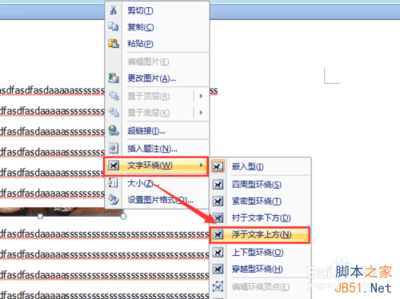
图片的环绕方式可能影响其显示效果。选中图片,在“图片工具 - 格式”选项卡中,查看“排列”组里的环绕方式。若设置为“文字环绕”且选项不当,可能会使图片显示异常。尝试将环绕方式改为“嵌入型”以外的其他选项,如“四周型环绕”“紧密型环绕”等,再看看图片是否能完整呈现。
更新显示比例
word的显示比例也会影响图片的显示。点击状态栏上的显示比例滑块,适当调整显示比例,比如将其调大一些,也许就能看到完整的图片了。
重新插入图片
如果上述方法都不奏效,可以尝试重新插入图片。先将原来显示不全的图片删除,然后再次从本地选择图片插入到word文档中,看是否能正常显示。
通过以上这些方法,相信大家在遇到图片粘贴到word显示不全的问题时,都能轻松解决,让图片在word文档中完美呈现!
上一条:新东方小书童app如何修改昵称下一条:牛片app如何发布作品
相关文章:
 网公网安备
网公网安备