Visual Studio如何显示工具箱
在使用visual studio进行开发时,工具箱是一个非常实用的工具集合,它能帮助我们快速找到所需的控件并添加到项目中。那么,visual studio怎么显示工具箱呢?下面就为大家详细介绍。
一、打开工具箱的常规方法
在visual studio界面中,一般可以通过以下两种常见方式找到工具箱。
(一)菜单栏操作
首先,点击界面上方的“视图”菜单。然后,在下拉菜单中找到“工具箱”选项并点击。这样,工具箱就会出现在visual studio的界面中。这种方法适用于大多数版本的visual studio,简单易操作。
(二)快捷键
如果你觉得通过菜单查找比较麻烦,还可以使用快捷键。通常,按下“ctrl + alt + x”组合键,也能快速调出工具箱。这对于熟练使用键盘操作的开发者来说,能大大提高操作效率。
二、工具箱的布局与使用
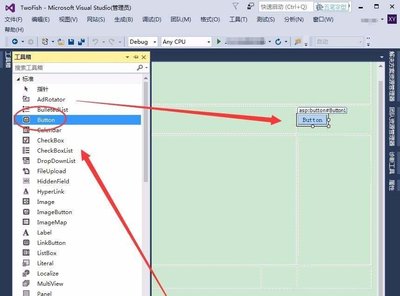
当成功显示工具箱后,你会看到它包含了各种不同类型的控件。例如,在windows forms应用程序开发中,会有按钮、文本框、标签等常用控件。
(一)控件分类
工具箱中的控件按照功能和类型进行了分类,方便我们查找。比如,与用户界面交互的控件集中在一个类别下,数据访问相关的控件则在另一个类别中。通过这种分类方式,我们可以快速定位到想要使用的控件。
(二)添加控件到项目
要将控件添加到项目中,只需在工具箱中找到对应的控件,然后用鼠标左键点击并拖动到设计界面上合适的位置即可。比如,要添加一个按钮到窗口中,就从工具箱的“公共控件”类别里找到按钮控件,拖到窗口设计区域,然后根据需要设置其属性,如文本内容、大小、位置等。
三、自定义工具箱
visual studio还支持用户自定义工具箱。如果你经常使用一些特定的控件或组件,而它们不在默认的工具箱中,就可以通过自定义来添加。
(一)添加自定义控件
右键点击工具箱,选择“选择项”。在弹出的对话框中,点击“浏览”按钮,找到你想要添加的控件的.dll文件路径,然后点击“确定”。这样,自定义控件就会出现在工具箱中,方便随时使用。
通过以上方法,你就能轻松地在visual studio中显示工具箱,并充分利用其中的控件来高效地完成项目开发。无论是新手还是经验丰富的开发者,掌握工具箱的显示和使用技巧都能为开发工作带来极大的便利。
相关文章:
- 排行榜
- visual studio如何设置控件格式
- 1. wps最后一行打不上字解决方法
- 2. 快猫怎么注册邮箱 快猫注册邮箱教程
- 3. ihour如何开始计时
- 4. ps怎么切换条件模式
- 5. premiere如何添加轻混响效果
- 6. 猫眼订完演唱会门票怎么改收货地址
- 7. 360快剪辑如何给视频添加封面
- 8. 360杀毒软件如何拦截广告弹窗
- 9. Access如何隐藏列
- 10. 微信添加我的方式在哪里
 网公网安备
网公网安备