Excel表格如何制作文件夹侧标签
浏览:95日期:2026-04-21 17:43:47
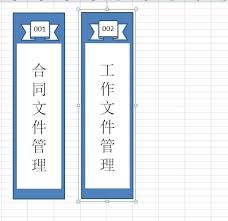
在日常办公和文件管理中,为文件夹添加侧标签可以让我们更高效地查找和区分文件。借助excel表格,我们可以轻松制作出精美的文件夹侧标签。
准备工作
首先,打开excel软件,创建一个新的工作表。根据文件夹数量和标签内容规划表格的行数与列数。例如,若要为多个文件夹制作标签,每一行可对应一个文件夹的信息。
填写内容
在表格中依次填写文件夹的名称、对应的编号或关键词等相关信息。确保信息准确无误,这将直接影响到后续生成的侧标签效果。
设置格式
根据标签的使用场景和风格需求,对表格内容进行格式设置。调整字体、字号、颜色,使其清晰易读且具有一定的美观度。同时,合理设置单元格的对齐方式,让文字排版整齐。
生成标签
利用excel的打印功能来生成标签。点击“文件”菜单,选择“打印”。在打印设置中,找到“打印内容”选项,选择“标签”。此时,excel会提供多种标签模板供选择,挑选与实际使用的标签规格相符的模板。
调整布局
根据所选模板的特点,对表格内容在标签上的布局进行微调。确保文件夹名称、编号等关键信息完整且清晰地显示在标签的合适位置,避免出现文字重叠或显示不全的情况。
打印输出
经过上述步骤的设置与调整后,点击“打印”按钮,即可将设计好的文件夹侧标签打印出来。将打印好的标签裁剪整齐,粘贴到对应的文件夹侧面,这样一个整齐有序的文件夹标签系统就搭建完成了。通过excel制作文件夹侧标签,不仅能节省时间和精力,还能使文件管理更加规范化、便捷化,提高工作效率和查找文件的准确性。
相关文章:
 网公网安备
网公网安备