如何统计word文档字数
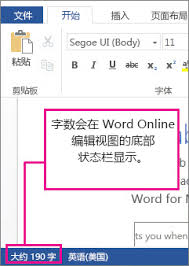
在日常使用 word 文档时,我们常常会有统计字数的需求,比如写论文、创作文章、编辑报告等。那么,word 文档字数怎么统计呢?今天就来为大家详细介绍,让你轻松掌握这项实用技能。
简单快捷的统计方法
其实,在 word 中统计字数非常简单。只需点击菜单栏中的“审阅”选项卡,在“校对”组中就能找到“字数统计”按钮。点击它,瞬间就能弹出一个对话框,里面会清晰地显示文档的字数、字符数(不计空格)、字符数(计空格)、段落数、行数等详细信息。这种方法适用于各种版本的 word,无论是 2007、2010 还是更高版本,操作都基本一致,简单又高效。
快捷键助力
如果你觉得通过菜单操作有点麻烦,还有更快捷的方式哦!按下“ctrl”键和“shift ”键,再加上“g”键,同样可以快速调出字数统计对话框,是不是很方便呢?熟练掌握这个快捷键,在紧急需要知道字数的情况下,能为你节省不少时间。
不同场景下的字数统计
1. 撰写论文:在撰写论文时,准确的字数统计尤为重要。学校或期刊通常会对论文字数有明确要求,通过 word 的字数统计功能,你可以随时查看自己的论文是否达到标准,避免因字数不足或过多而影响论文的质量和审核结果。
2. 创作文章:对于作家或自媒体创作者来说,了解文章的字数有助于规划内容和排版。知道字数后,可以更好地控制文章的篇幅,使其结构更加紧凑、逻辑更加清晰,吸引读者的注意力。
3. 编辑报告:在编辑工作报告、项目报告等文档时,字数统计能帮助你确保内容完整且简洁。合理控制字数,能让报告重点突出,提高工作效率和沟通效果。
注意事项
在统计字数时,还需要注意一些细节。比如,word 中的字数统计默认是不包括脚注和尾注的。如果你的文档中有这些内容,想要统计包含它们的总字数,可以在“字数统计”对话框中勾选“脚注和尾注”选项。
掌握 word 文档字数统计的方法,能让我们在处理文档时更加得心应手。无论是日常办公还是学习创作,都能通过准确的字数统计,更好地完成任务,提升文档质量。现在,就快去试试吧,让统计字数变得轻松又愉快!
相关文章:
- 排行榜

- Motrix如何设置开机自动启动
- 1. 豆花阅读app如何阅读作品
- 2. 抖音直播伴侣如何查看主播任务进度
- 3. 微信勿扰模式怎么不见了
- 4. qq音乐如何不让别人看到自己歌单
- 5. vs code运行HTML文件的方法
- 6. Pr如何调夜景色调
- 7. Visual Studio如何用代码修改网页文本字体和粗细
- 8. 铁路12306订餐积分怎么使用
- 9. 微信朋友圈被屏蔽的原因有哪些?
- 10. notepad++设置自动换行的方法步骤
 网公网安备
网公网安备