Excel折线图表怎么添加阴影
浏览:182日期:2026-03-31 16:55:06
在使用excel制作折线图表时,为图表添加阴影能使其更具立体感和视觉冲击力,让数据展示更加生动。下面就来详细介绍如何为excel折线图表添加阴影。
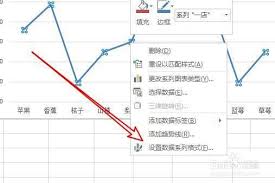
准备数据
首先,确保你已在excel中整理好用于制作折线图的数据。清晰准确的数据是后续进行图表美化的基础。
创建折线图表
选中数据区域,点击“插入”菜单,选择“折线图”,excel会快速生成基本的折线图表。
进入图表格式设置
选中生成的折线图表,此时会出现“图表工具”的“图表设计”和“格式”选项卡。
添加阴影效果
在“图表设计”选项卡中,找到“图表样式”组。点击“添加图表元素”按钮,在弹出的下拉菜单中选择“阴影”。这里有多种阴影样式可供选择,如外部阴影、内部阴影等。根据你的数据特点和整体风格,挑选合适的阴影样式。
例如,若你的折线图数据表示的是不同时间段的增长趋势,选择一种适度的外部阴影样式,能突出图表的层次感,让增长趋势更加明显。
调整阴影参数
如果默认的阴影效果不符合你的需求,可以进一步调整阴影参数。在选中添加阴影后的图表后,再次点击“添加图表元素” - “阴影” - “阴影选项”。在弹出的“设置图表区格式”对话框中,你可以对阴影的颜色、透明度、大小、模糊度以及角度等进行细致调整。
比如,将阴影颜色设置为与图表背景形成对比的柔和色调,适当降低透明度使阴影不那么浓重,增大阴影大小以增强立体感,调整模糊度让阴影边缘更自然,改变角度使阴影方向符合整体视觉平衡。
与图表其他元素协调
注意添加阴影后要与图表的其他元素,如折线颜色、数据标记、坐标轴等进行协调。确保阴影不会影响数据的可读性,且整体风格统一。
通过以上步骤,就能轻松为excel折线图表添加合适的阴影,让你的数据图表脱颖而出,更有效地传达信息。快来试试吧,让你的折线图焕发出新的魅力!
上一条:剪映怎么设置草稿保存路径下一条:如何用ps制作涂鸦文字效果
相关文章:
- 排行榜

- 微信抢红包神器怎么用 微信自动抢红包攻略
- 1. 抖音视频没声音如何解决
- 2. C4D如何临摹电视台标志
- 3. 豆花阅读app如何阅读作品
- 4. 微信朋友圈被屏蔽的原因有哪些?
- 5. Motrix如何设置开机自动启动
- 6. ocam如何设置高画质
- 7. 剪映怎么设置草稿保存路径
- 8. Visual Studio Code如何安装内置浏览器
- 9. vs code运行HTML文件的方法
- 10. premiere如何删除指定标记
 网公网安备
网公网安备