剪映怎么设置草稿保存路径
在使用剪映进行视频创作时,合理设置草稿保存路径能方便我们更好地管理和查找创作素材。下面就来详细介绍剪映设置草稿保存路径的方法。
剪映草稿保存路径的重要性
合适的草稿保存路径可以让我们快速找到之前未完成的视频草稿,避免素材丢失。无论是在手机存储容量有限时,还是需要对不同类型的草稿进行分类管理,设置保存路径都至关重要。
在手机端设置草稿保存路径
打开剪映应用,点击界面右上角的“设置”图标。在设置页面中,找到“草稿自动保存路径”选项。这里可以选择手机内部存储的特定文件夹,比如新建一个名为“剪映草稿”的文件夹,将草稿保存其中。这样方便我们在手机文件管理中直接找到剪映的草稿文件,便于后续整理和查看。
在电脑端剪映专业版设置草稿保存路径
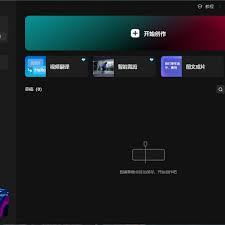
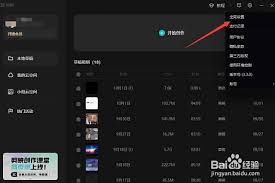
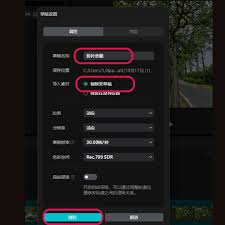
启动剪映专业版软件,点击界面左上角的“剪映专业版”菜单,选择“偏好设置”。在弹出的偏好设置窗口中,切换到“草稿自动保存”选项卡。在这里可以看到当前的草稿保存路径,点击路径旁边的“更改”按钮,就能选择电脑上其他合适的文件夹作为新的草稿保存路径。例如,你可以将路径设置为电脑 d 盘下专门为视频创作设立的文件夹,这样便于集中管理所有与剪映相关的草稿。
不同保存路径的优势
选择手机内部存储路径,草稿与手机系统文件关联紧密,方便在手机上随时调用和编辑。而设置在电脑端特定文件夹,则有利于利用电脑更大的存储空间,并且在多设备协作时,方便在电脑上对草稿进行更精细的处理,比如使用专业的视频编辑软件进行进一步优化。
注意事项
在设置草稿保存路径时,要确保所选路径有足够的存储空间,避免因空间不足导致草稿保存失败。同时,要记住自己设置的路径,以便在需要时能快速找到草稿。如果更换了设备或软件版本,也要留意草稿保存路径是否有变化,必要时及时重新设置。
总之,通过合理设置剪映草稿保存路径,能让我们的视频创作过程更加高效、便捷,更好地保存和管理创作成果。无论是手机端还是电脑端,都能轻松找到适合自己的设置方法,为创作之路保驾护航。
相关文章:

 网公网安备
网公网安备