如何更改Hbuilderx文件扩展名
浏览:194日期:2026-03-19 12:55:31
在使用hbuilderx进行项目开发时,有时我们需要更改文件的扩展名。这一操作并不复杂,下面就为大家详细介绍。
一、找到目标文件
首先,打开hbuilderx软件,进入你的项目文件夹。通过导航栏或者文件管理器,准确找到你想要更改扩展名的文件。可以根据文件的名称、类型或者存放位置来快速定位。
二、右键点击文件
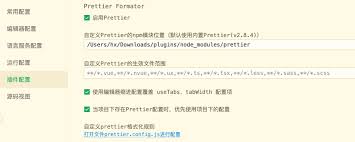
当找到目标文件后,在文件上点击鼠标右键。此时会弹出一个菜单,里面包含了一系列与该文件相关的操作选项。
三、选择“重命名”
在弹出的菜单中,找到“重命名”选项。点击“重命名”后,文件的名称会进入可编辑状态。
四、更改扩展名
将光标定位到文件名的末尾,删除原有的扩展名部分。然后输入你想要的新扩展名。例如,原文件名为“example.html”,如果你想将其改为css文件,就把扩展名改为“example.css”。
五、确认更改
更改完成后,按下回车键或者在空白处点击鼠标左键,即可完成文件扩展名的更改。hbuilderx会自动保存新的文件名设置。
需要注意的是,更改文件扩展名可能会影响文件的关联程序和使用方式。比如,将html文件扩展名改为css后,如果你在浏览器中直接打开该文件,可能会显示异常。所以在更改扩展名前,要确保你清楚这样做的后果,并根据实际需求谨慎操作。
此外,如果你的项目中存在大量文件需要更改扩展名,逐个操作会比较繁琐。这时可以借助一些文件批量重命名工具来辅助完成。但无论使用何种方式,都要仔细核对文件名和扩展名的更改情况,避免出现错误。
通过以上简单的步骤,你就能在hbuilderx中轻松更改文件的扩展名啦。掌握这一技巧,能让你在项目开发过程中更加灵活地管理文件,提高工作效率。快去试试吧!
标签:
Hbuilderx
上一条:Excel2019如何插入环形图下一条:Excel如何计算工龄
相关文章:
- 排行榜

- PL/SQL Developer查看执行计划的方法
- 1. 淘宝网购物发生退货,运费该由谁承担?
- 2. 酷酷跑app如何绑定手机
- 3. 如何快速的加入别人的微信群
- 4. 微信电脑版如何设置静音
- 5. 快手怎么快速抢红包
- 6. ihour如何开始计时
- 7. 嗨格式录屏大师怎么录屏
- 8. Premiere如何给字幕分层
- 9. 易企秀如何查看手机号
- 10. interphoto如何添加文字
 网公网安备
网公网安备