如何去掉word表格箭头符号
浏览:147日期:2026-03-18 12:08:39
在使用word表格时,那些恼人的箭头符号有时会给我们带来不少困扰。别担心,今天就来为大家分享几种轻松去掉箭头符号的方法。
方法一:巧用替换功能
1. 打开包含表格且有箭头符号的word文档。
2. 将光标定位到表格所在位置。
3. 点击“开始”菜单中的“替换”按钮,或者直接按下ctrl + h组合键,打开替换对话框。
4. 在“查找内容”框中输入箭头符号(可通过复制粘贴获取准确符号)。
5. 将“替换为”框留空。
6. 点击“更多”按钮,展开高级选项。
7. 在“搜索选项”中,选择“使用通配符”。
8. 然后点击“全部替换”,即可一次性去除表格中的箭头符号。
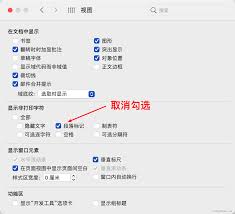
方法二:手动删除
1. 仔细观察表格,找到箭头符号所在单元格。
2. 将光标定位到该单元格内。
3. 手动删除箭头符号。若箭头较多,逐个删除可能会比较繁琐,但对于数量不多的情况,这是一种直接有效的方式。
方法三:表格样式调整
1. 选中整个表格。
2. 在“表格工具”的“设计”选项卡中,查看当前表格样式。
3. 尝试选择其他表格样式,有些样式可能不会显示箭头符号。不同的word版本和模板,表格样式有所差异,通过切换样式,说不定能意外解决箭头问题。
方法四:转换表格形式
1. 选中表格。
2. 点击“表格工具”的“布局”选项卡。
3. 找到“数据”组中的“转换为文本”按钮。
4. 选择合适的分隔符,将表格转换为文本形式。此时箭头符号通常会消失。
5. 如果之后还需要表格形式,可再将文本重新转换回表格。在“插入”选项卡中找到“表格”,选择“文本转换成表格”,根据原表格的行列情况设置相关参数即可。
通过以上这些方法,相信大家都能轻松去掉word表格中的箭头符号,让表格更加简洁美观,方便我们进行后续的编辑和使用。快去试试吧,让你的word表格告别那些烦人的箭头!
上一条:如何在access数据库中显示动态画下一条:鲁大师如何查看二级缓存
相关文章:
- 排行榜
- PL/SQL Developer查看执行计划的方法
- 1. 淘宝网购物发生退货,运费该由谁承担?
- 2. 酷酷跑app如何绑定手机
- 3. 如何快速的加入别人的微信群
- 4. ihour如何开始计时
- 5. interphoto如何添加文字
- 6. 快手怎么快速抢红包
- 7. 微信电脑版如何设置静音
- 8. 易企秀如何查看手机号
- 9. Premiere如何给字幕分层
- 10. Premiere如何在视频之间添加随机块擦除效果
 网公网安备
网公网安备