迅雷X怎么新建任务
浏览:224日期:2026-03-17 14:45:51
迅雷x作为一款常用的下载工具,新建任务是其基本操作之一。下面将从多个维度介绍如何在迅雷x中新建任务。
一、通过链接新建任务
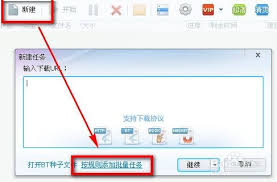
当我们在网页上找到想要下载的资源链接后,只需复制该链接。然后打开迅雷x,在主界面的上方通常有一个“新建”按钮,点击它。接着将复制的链接粘贴到弹出的新建任务对话框的“下载链接”栏中,设置好存储路径、文件名等参数,点击“立即下载”,任务便开始新建并进入下载队列。
二、添加bt种子新建任务
对于一些通过bt种子分享的文件,在迅雷x中也能轻松新建任务。点击主界面的“种子”按钮,进入种子管理页面。然后点击“添加种子文件”,选择本地已有的bt种子文件。选中后,迅雷x会自动解析种子文件中的内容,显示出可下载的文件列表。在这里我们可以勾选想要下载的文件,设置下载路径等,最后点击“立即下载”,即可新建基于bt种子的下载任务。
三、从迅雷云盘新建任务
如果文件存储在迅雷云盘,同样可以方便地新建任务。打开迅雷x并登录账号,进入迅雷云盘页面。找到需要下载的文件,点击文件右侧的下载图标,迅雷x会自动弹出新建任务对话框,已经默认设置好了存储路径等信息,确认无误后点击“立即下载”,就能快速新建从云盘下载文件的任务。
四、批量新建任务
在某些情况下,我们可能需要一次性新建多个任务。比如有多个链接需要下载,此时可以先将所有链接整理到一个文本文件中,每个链接占一行。然后在迅雷x中点击“新建”按钮,选择“从剪贴板批量添加任务”。将复制的文本粘贴进去,迅雷x会自动识别并新建多个任务,极大地提高了下载效率。
通过以上多种方式,我们能够在迅雷x中灵活地新建各种任务,满足不同的下载需求。
标签:
迅雷X
上一条:淘故事app如何发布文章下一条:hbuilderx如何开启自动换行
相关文章:

 网公网安备
网公网安备