2345看图王幻灯片怎么添加音乐
在使用2345看图王制作幻灯片时,为其添加音乐能够极大地丰富演示效果,增强观众的视听体验。下面就来详细介绍一下如何在2345看图王幻灯片中添加音乐。
准备合适的音乐文件
首先,要确保你拥有想要添加的音乐文件。音乐的风格应与幻灯片的主题相契合,比如如果是关于旅游的幻灯片,选择轻快悠扬的音乐;若是商务汇报的幻灯片,则可选用沉稳大气的音乐。同时,要注意音乐的时长,避免过长或过短影响演示效果。

打开幻灯片编辑界面
启动2345看图王,打开需要添加音乐的幻灯片文档。进入到幻灯片编辑模式,以便后续进行音乐添加操作。
添加音乐的具体步骤
在2345看图王的菜单栏中,找到“插入”选项。在下拉菜单中,点击“背景音乐”。此时会弹出一个文件选择框,在电脑中找到事先准备好的音乐文件,选中后点击“打开”按钮。这样,音乐就被添加到幻灯片中了。
音乐播放设置
添加音乐后,可以对其播放进行一些设置。比如,你可以设置音乐是否自动播放。在幻灯片的属性设置中,找到“背景音乐”相关选项,勾选“自动播放”,那么在打开幻灯片时音乐就会自动响起。你还可以设置音乐的播放次数,选择“循环播放”能让音乐持续播放,直到幻灯片演示结束;也可以设置特定的播放次数,如播放3次等。
调整音乐音量
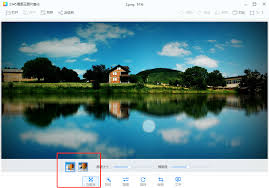
为了使音乐音量与幻灯片的其他元素(如旁白、动画音效等)达到合适的平衡,需要调整音乐音量。在幻灯片播放界面中,通常会有音量调节按钮,通过它可以方便地增大或减小音乐音量,确保整个演示过程中音乐的音量不会过大或过小影响观看体验。
检查与优化
添加音乐后,进行全面的检查。播放幻灯片,听音乐是否流畅,有无卡顿或音质问题。如果发现问题,及时更换音乐文件或检查电脑的音频设置。同时,根据幻灯片的节奏和内容,进一步优化音乐的起始和结束时间,使其与幻灯片的切换更加契合,为观众带来更加完美的演示感受。通过以上步骤,就能轻松地在2345看图王幻灯片中添加合适的音乐,提升演示的质量和吸引力。
相关文章:
 网公网安备
网公网安备