爱剪辑怎么剪辑音频文件
在日常的视频制作或音频处理中,常常需要对音频文件进行剪辑。爱剪辑作为一款功能强大且易于上手的软件,为我们提供了便捷的音频剪辑体验。

导入音频文件
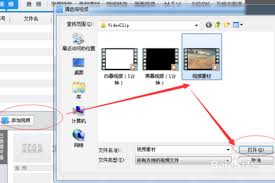
首先,打开爱剪辑软件。进入主界面后,点击“音频”选项卡,然后在弹出的窗口中选择“添加音频”。你可以从本地电脑中选择需要剪辑的音频文件,支持多种常见音频格式,如 mp3、wav 等。选中文件后,点击“打开”,音频就会被快速导入到爱剪辑中。
剪辑音频
导入音频后,在时间轴上会显示出音频波形。你可以通过拖动时间轴上的滑块,快速定位到想要剪辑的音频片段起始位置。然后,点击软件界面上的“分割”按钮,此时音频就会在该位置被分割成两段。
若要删除不需要的音频部分,选中想要删除的片段,点击“删除”按钮即可。如果发现分割位置不准确,还可以通过微调时间轴上的滑块,精确到所需的时间点,再次进行分割操作。
调整音频音量
爱剪辑能方便地调整音频音量大小。在时间轴上选中要调整音量的音频片段,然后在软件界面的“音频特效”板块中,找到“音量调节”功能。这里提供了两种调节方式,一种是直接输入音量数值,你可以根据自己的需求,将音量设置为合适的大小;另一种是通过拖动音量调节滑块,直观地改变音量高低。
添加音频特效
为了让音频更加生动有趣,爱剪辑还提供了丰富的音频特效。在时间轴上选中音频片段后,点击“音频特效”按钮,会弹出各种特效选项,如淡入淡出、回声、混响等。比如,添加淡入淡出特效,可以使音频在开始和结束时更加平滑自然,避免突兀感。选择相应特效后,通过设置参数来调整特效的强度,让音频呈现出独特的效果。
导出音频
完成音频剪辑和特效添加后,点击软件界面右上角的“导出”按钮。在导出设置窗口中,你可以选择输出音频的格式,如 mp3、wav 等,还能设置音频的质量、采样率等参数。设置完成后,点击“导出”,爱剪辑就会快速将处理好的音频文件保存到指定位置。
通过以上简单步骤,利用爱剪辑就能轻松完成音频文件的剪辑,让你的音频更加符合需求,无论是用于视频配乐还是单独的音频作品,都能轻松应对。
相关文章:
 网公网安备
网公网安备