Typora怎么调出开发者工具
typora是一款深受欢迎的文本编辑器,对于一些进阶用户来说,调出开发者工具可进行更深入的操作和定制。下面就来详细介绍typora调出开发者工具的方法。
一、使用快捷键
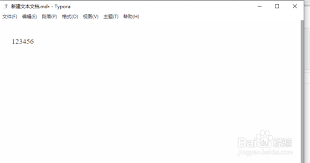
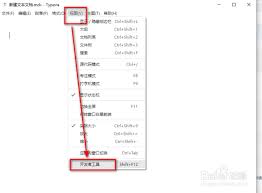
在typora中,调出开发者工具可以通过特定的快捷键组合来实现。首先确保typora处于打开状态,将光标定位到需要进行相关操作的文本区域。然后按下ctrl + shift + i(windows/linux系统)或者command + shift + i(mac系统)。这组快捷键会快速调出浏览器的开发者工具,虽然typora本身不是浏览器,但它借助浏览器的渲染引擎来显示内容,所以通过这种方式能访问到开发者工具界面。
二、开发者工具的界面与功能
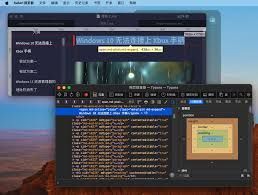
调出开发者工具后,会看到一个包含多个面板的窗口。elements面板可以查看当前文档的html结构,能清晰地看到文本在页面中的布局是如何通过html标签构建的。styles面板则用于查看和修改元素的样式,在这里可以调整字体、颜色、大小等各种样式属性,实时预览对文档外观的改变。
console面板可用于查看javascript的执行日志和错误信息。如果在文档中有一些脚本或交互效果,通过console可以了解它们的运行情况,当出现问题时能快速定位错误所在。network面板能监控页面的网络请求,比如加载图片、样式文件等资源的请求,可查看请求的状态、时间、大小等信息,有助于分析页面加载性能。
三、利用开发者工具进行定制
通过开发者工具,我们可以对typora文档进行一些有趣的定制。例如,在styles面板中修改的样式,让它看起来更独特。或者根据自己的喜好调整正文的字体和行间距等。在elements面板中,还可以尝试添加或修改一些html元素,不过这需要一定的html知识基础。
如果文档中有一些动画效果或交互功能是通过javascript实现的,在console面板中可以查看代码的执行逻辑,甚至可以尝试修改一些代码来实现自己想要的效果。当然,在进行这些操作时要谨慎,避免误操作导致文档出现问题。
总之,调出typora的开发者工具为用户提供了一个更广阔的探索和定制空间,无论是优化文档外观还是深入了解其背后的技术原理,都能带来不一样的体验。尝试使用这些方法,让typora更好地满足你的个性化需求。
相关文章:
- 排行榜
- 小红书如何保存原图
- 1. 果仁相册app如何加水印
- 2. 360压缩如何设置压缩后自动关机
- 3. VScode鼠标如何开启平滑插入动画
- 4. 怎样添加微信公众账号
- 5. 如何使用微信完成机场巴士购票
- 6. 拷贝漫画如何下载漫画
- 7. excel中如何使用vlookup函数
- 8. 360软件管家怎样定期修复快捷方式
- 9. GPU-Z看不了显卡体质如何解决
- 10. Word怎么手动给英文断字
 网公网安备
网公网安备