PotPlayer如何显示编码信息
potplayer是一款功能强大的视频播放器,对于很多用户来说,了解视频的编码信息有助于更好地处理和播放视频。那么,potplayer怎么显示编码信息呢?
一、在播放界面查看编码信息
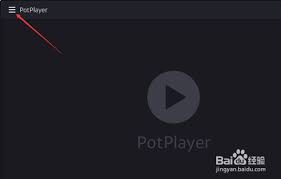
当使用potplayer播放视频时,在播放界面右键单击,选择“视频信息”。在弹出的窗口中,可以看到视频的各种详细信息,其中就包括编码信息。这里会显示视频的编码器名称、格式等内容,让用户对视频的编码情况一目了然。例如,如果显示编码器为“h.264”,格式为“mp4”,就能知道视频采用了这种常见的编码和格式组合。
二、通过媒体信息窗口查看
除了在播放界面右键获取视频信息外,还可以通过“文件”菜单中的“媒体信息”选项来查看编码信息。点击该选项后,会弹出一个专门的媒体信息窗口,这里呈现的编码信息更加全面和详细。不仅有视频编码相关内容,还会显示音频编码信息,如音频编码器、声道数、采样率等。通过这个窗口,用户可以深入了解视频文件的整体编码架构。
三、利用快捷键查看
potplayer也提供了快捷键来方便用户快速查看编码信息。按下“tab”键,在播放界面的左上角会弹出一个小窗口,其中会显示一些基本的视频信息,包括编码信息的关键部分。这种方式操作简单快捷,能让用户在不影响播放的情况下迅速获取编码相关内容。
四、显示编码信息的作用
了解视频的编码信息有诸多好处。对于视频创作者来说,知道编码情况有助于在制作过程中选择合适的编码参数,以达到更好的画质和文件大小平衡。对于视频编辑人员,能帮助他们判断视频是否符合后续处理的要求。而对于普通用户,当遇到视频播放问题时,编码信息可以作为排查问题的重要线索。比如,如果播放卡顿,查看编码信息后可以进一步了解是否是因为播放器对该编码支持不佳,或者视频本身编码存在异常。
总之,掌握potplayer显示编码信息的方法,能让用户在视频播放和处理过程中更加得心应手,更好地利用视频资源。无论是简单的查看了解,还是深入的分析处理,编码信息都能为用户提供有价值的参考。
相关文章:
 网公网安备
网公网安备