Word怎么给段落添加边框和底纹
浏览:249日期:2026-01-23 16:30:10
在日常使用word进行文档编辑时,给段落添加边框和底纹可以让文档更加美观、突出重点。下面就来详细介绍一下word给段落添加边框和底纹的方法。
给段落添加边框
1. 选中段落:首先,在word文档中选中你想要添加边框的段落。可以通过鼠标拖动或者按住ctrl键点击段落来进行多选。
2. 打开边框设置:选中段落后,点击“页面布局”选项卡,在“页面背景”组中找到“页面边框”按钮,点击它会弹出“边框和底纹”对话框。
3. 设置边框样式:在“边框和底纹”对话框中,切换到“边框”选项卡。在这里,你可以选择边框的样式,如实线、虚线等;颜色,根据文档风格选择合适的颜色;宽度,调整边框线条的粗细。
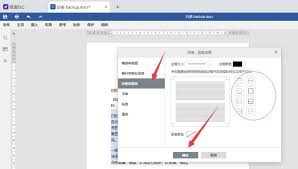
4. 应用范围:在“应用于”下拉菜单中,选择“段落”,这样设置的边框就只会应用到你选中的段落上。
5. 预览与确定:通过对话框中的预览框,可以直观地看到设置后的边框效果。确认无误后,点击“确定”按钮,段落边框就添加完成了。
给段落添加底纹
1. 同样选中段落:按照给段落添加边框的方法,先选中要添加底纹的段落。
2. 打开底纹设置:再次点击“页面布局”选项卡,找到“页面背景”组中的“页面边框”按钮,打开“边框和底纹”对话框,切换到“底纹”选项卡。
3. 设置底纹颜色和样式:在“填充”下拉菜单中选择底纹的颜色,在“图案”下拉菜单中选择底纹的样式,如纯色、渐变等。还可以调整“颜色”选项来进一步细化底纹效果。
4. 应用范围选择:同样在“应用于”下拉菜单中选择“段落”。
5. 查看与确定:在预览框中查看底纹效果,满意后点击“确定”,段落底纹就添加成功了。
通过给段落添加边框和底纹,可以使文档内容层次更加分明,重点更加突出,让你的word文档更具专业性和美观度。无论是制作报告、论文还是其他文档,合理运用这一功能都能为文档增色不少。
上一条:腾讯会议如何上传背景下一条:如何修改QQ浏览器主页导航
相关文章:
- 排行榜

- 蜜蜂剪辑如何关闭视频原声
- 1. mongodb启动服务的操作方法
- 2. DJ多多会员自动扣费怎么开启
- 3. 会声会影x9如何添加素描效果
- 4. 全民K歌电脑版麦克风使用不了的办法
- 5. 什么是ps软件怎么用
- 6. QQ空间评论如何设为“仅共同好友可见”
- 7. 微信可以批量删除联系人吗
- 8. devc++新建C程序的方法
- 9. 高德地图路况提醒使用教程
- 10. 支付宝怎么买地铁票 支付宝怎么刷地铁票
 网公网安备
网公网安备