谷歌浏览器如何截长图
浏览:235日期:2026-01-19 19:22:53
在日常使用谷歌浏览器时,截长图是一项很实用的功能。那么谷歌浏览器怎么截长图呢?下面就为大家详细介绍。
使用扩展程序
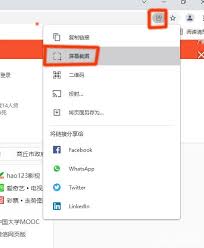
许多扩展程序可以帮助我们在谷歌浏览器中实现截长图。比如“onetab screenshot”扩展。安装该扩展后,当你需要截长图时,只需在浏览器页面中点击扩展图标。它会自动将当前页面的所有内容拼接成一张长图,并提供多种保存格式供你选择,如png、jpeg等,方便又快捷。
浏览器自带功能
谷歌浏览器本身其实也隐藏着截长图的小技巧。当你按下快捷键“ctrl + shift + s”(windows/linux)或“command + shift + 3”(mac)后,会弹出截图框。此时,你可以通过滚动页面来选取你想要的长图区域,完成后松开鼠标,即可生成一张完整的长图。生成的截图会自动保存到你的电脑指定文件夹中,一般是“此电脑” - “图片” - “screenshots”文件夹(不同系统可能略有差异)。
借助第三方工具
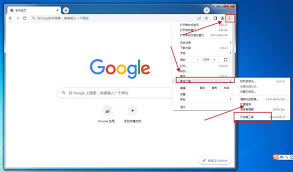
除了上述方法,还可以借助一些第三方截图工具。例如“snipaste”,它不仅支持截长图,还具备强大的标注、编辑等功能。在安装并打开“snipaste”后,按下“f1”键,然后在谷歌浏览器页面上拖动鼠标选取长图范围,它会快速帮你拼接成长图,之后你还能对截图进行各种个性化处理,如添加文字说明、箭头指示等,让截图更加清晰明了。
无论是通过扩展程序、浏览器自带功能还是第三方工具,在谷歌浏览器中截长图都变得轻松简单。掌握这些方法,能让我们在浏览网页时更高效地获取所需信息,并以清晰完整的截图形式保存下来,方便后续查看和使用。希望大家都能熟练运用这些技巧,让谷歌浏览器的截长图功能为你的工作和学习带来更多便利。
标签:
谷歌浏览器
上一条:问卷星打分题如何设置下一条:微信支付安全机制是什么
相关文章:
 网公网安备
网公网安备