wps如何设置边框线
浏览:188日期:2026-01-17 18:41:27
在wps文档处理中,设置边框线能让文档内容更加清晰、美观,突出重点。以下从多个维度介绍wps设置边框线的方法。
一、为文字添加边框线
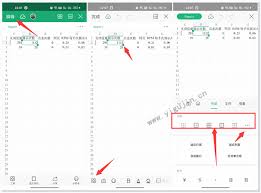
选中想要添加边框的文字内容。点击“开始”菜单栏中的“段落”功能区的边框按钮,在下拉菜单中选择“边框和底纹”。在弹出的“边框和底纹”对话框中,切换到“边框”选项卡。在这里,可以选择不同的边框样式,如实线、虚线等;还能设置边框的颜色、宽度。确定好各项参数后,点击“确定”即可为选中文字添加边框线。
二、为段落添加边框线
将光标定位到想要添加边框的段落内。同样点击“开始”菜单栏中的“段落”功能区的边框按钮,选择“边框和底纹”。在“边框和底纹”对话框的“边框”选项卡中,选择应用范围为“段落”。然后按照需求设置边框样式、颜色、宽度等,设置完成后点击“确定”,该段落就会被添加上边框线。
三、为表格添加边框线
选中需要设置边框的表格。点击“表格工具”菜单栏中的“设计”选项卡。在“表格样式”功能区中,可以看到多种预设的边框样式,直接选择即可快速应用。若想进行更细致的设置,点击“边框”按钮,在下拉菜单中有“所有框线”“外侧框线”等选项,也可自定义边框的显示位置。还能通过“边框和底纹”对话框进一步调整边框的样式、颜色、宽度等参数,以满足个性化需求。
四、调整边框线的位置和间距
如果对添加的边框线位置不满意,可以在“边框和底纹”对话框中,通过调整“预览框”中的按钮来精确设置边框线的显示位置。对于边框线的间距,可在“边框和底纹”对话框中找到“选项”按钮,在弹出的“边框和底纹选项”对话框中,设置上、下、左、右的边距值,从而调整边框线与内容之间的间距。
通过以上方法,能在wps中轻松、灵活地为文字、段落、表格等设置出合适的边框线,让文档更具专业性和观赏性。
上一条:贝壳找房如何预估房价下一条:今日头条如何查看头条公开课
相关文章:
 网公网安备
网公网安备