CorelDRAW如何对齐辅助线
浏览:217日期:2026-01-14 10:52:09
在coreldraw中,合理使用辅助线能极大地提升绘图效率与精准度。对齐辅助线的操作并不复杂,下面为您详细介绍。
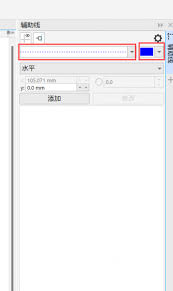
首先,要调出辅助线设置窗口。您可以通过菜单栏中的“视图”,选择“辅助线设置”来打开。在这个窗口中,您可以对辅助线进行各种操作。
添加辅助线很简单。您只需在辅助线设置窗口中点击“添加”按钮,然后在绘图页面上拖动鼠标,就能创建出水平或垂直的辅助线。比如,您想绘制一个正圆形,就可以通过添加水平和垂直辅助线来确定圆心位置以及圆的直径。
当您有多个对象需要对齐时,辅助线就派上用场了。假设您有几个图形要整齐排列,您可以先添加水平辅助线,让图形的顶部或底部对齐这条辅助线。具体操作是,选中要对齐的图形,然后在属性栏中找到“对齐与分布”选项,选择“对齐辅助线”。这样,图形就会自动与辅助线对齐。
垂直方向的对齐同理。比如您要将一列文字排版整齐,添加垂直辅助线后,选中文字对象,利用“对齐辅助线”功能,文字就能快速对齐到辅助线位置,看起来更加规整。
除了手动添加辅助线,您还可以根据对象的位置来自动生成辅助线。选中对象后,点击“视图”菜单中的“对齐对象”,然后再选择“创建辅助线”。这样,coreldraw会根据所选对象的边界自动生成辅助线,方便您进一步调整和对齐其他对象。
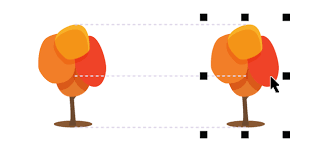
在移动辅助线时,只需在绘图页面上选中辅助线,然后拖动即可。如果您想微调辅助线的位置,可以使用键盘上的箭头键,每次移动的距离非常精确。
通过灵活运用辅助线的对齐功能,您在coreldraw中绘图时能够更加得心应手,轻松打造出高质量、精准度高的作品。无论是绘制简单图形还是复杂的设计稿,辅助线都能成为您的得力助手。
标签:
CorelDRAW
上一条:咪咕视频怎么缓存原画视频下一条:爆米花视频app如何开启粉丝消息
相关文章:
 网公网安备
网公网安备