gimp怎么压缩图片
浏览:210日期:2026-01-12 10:01:06
在日常工作和生活中,我们常常需要对图片进行压缩,以节省存储空间或满足特定的使用需求。gimp作为一款功能强大的图像处理软件,也提供了多种压缩图片的方法。
一、调整图像大小
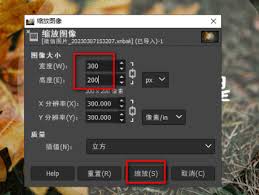
通过调整图像的尺寸,可以在一定程度上减小文件大小。打开gimp软件,导入需要压缩的图片。选择“图像”菜单,点击“图像大小”选项。在这里,可以手动输入新的宽度和高度值,或者通过调整百分比来改变图像尺寸。注意保持图像的长宽比例,避免图像变形。调整完成后,点击“确定”即可。
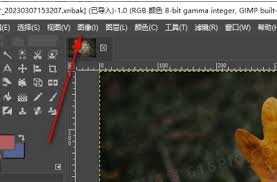
二、降低图像分辨率
分辨率越高,图像文件越大。在gimp中,可以通过降低分辨率来压缩图片。同样在“图像”菜单中,选择“模式”,然后点击“索引”。在弹出的对话框中,可以选择合适的索引模式,如“自适应”或“最优化”。同时,调整颜色数量,一般选择较少的颜色数量可以有效降低文件大小,但可能会对图像质量有一定影响。根据实际需求进行调整后,点击“确定”。
三、优化图像质量
gimp还提供了优化图像质量的功能。选择“滤镜”菜单,点击“锐化”或“模糊”等选项,适当调整参数,可以在不明显降低图像质量的情况下,减少文件大小。例如,轻微的锐化可以增强图像的清晰度,同时又不会使文件过大。
四、保存为合适格式
选择合适的图像格式对于压缩图片也很关键。gimp支持多种格式,如jpeg、png等。jpeg格式适合用于照片等色彩丰富的图像,在保存时可以通过调整质量选项来控制文件大小。png格式则常用于需要保留透明背景的图像,保存时也有相应的压缩选项。根据图片的特点和使用需求,选择合适的格式并进行保存设置,能达到较好的压缩效果。
通过以上多种方法在gimp中对图片进行处理,就能有效地实现图片的压缩,满足不同场景下对图片大小和质量的要求。
上一条:星绘屋漫画app如何下载漫画下一条:大麦app支持哪些支付方式
相关文章:
- 排行榜
- 蜜蜂剪辑如何关闭视频原声
- 1. mongodb启动服务的操作方法
- 2. DJ多多会员自动扣费怎么开启
- 3. QQ空间评论如何设为“仅共同好友可见”
- 4. 什么是ps软件怎么用
- 5. 微信可以批量删除联系人吗
- 6. 会声会影x9如何添加素描效果
- 7. 全民K歌电脑版麦克风使用不了的办法
- 8. 支付宝怎么买地铁票 支付宝怎么刷地铁票
- 9. 高德地图路况提醒使用教程
- 10. devc++新建C程序的方法
 网公网安备
网公网安备