鲁大师怎么设置温度报警阀值
鲁大师是一款广为人知的系统工具软件,它不仅能帮助我们了解电脑硬件的各项信息,还能对硬件温度进行实时监测,确保电脑在稳定的温度环境下运行。设置温度报警阀值,能让我们在电脑硬件温度过高时及时收到提醒,从而采取相应措施保护电脑硬件。下面就来详细介绍一下鲁大师设置温度报警阀值的方法。
打开鲁大师软件
首先,在电脑桌面上找到鲁大师的图标,双击打开软件。进入鲁大师主界面后,我们可以看到界面上展示了电脑硬件的各种信息,如cpu、显卡、硬盘等的温度、使用率等数据。
进入温度监控页面
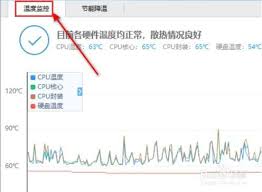
在鲁大师主界面中,找到并点击“温度管理”选项卡。进入温度管理页面后,我们可以看到各个硬件的实时温度情况,以图表和数字的形式直观呈现。这里能清晰地看到当前电脑硬件的温度状态,为我们设置报警阀值提供了参考依据。
设置温度报警阀值
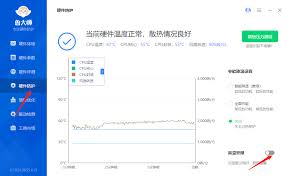
在温度管理页面中,仔细观察每个硬件温度显示区域的右上角,通常会有一个小齿轮形状的设置图标。点击该图标,会弹出一个设置窗口。在这个窗口中,我们就可以设置温度报警阀值了。
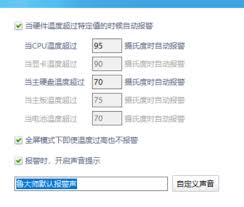
对于不同的硬件,我们可以根据其性能和散热情况来合理设置报警温度。一般来说,cpu的正常温度在40℃-65℃之间,显卡温度在50℃-75℃之间较为合适。我们可以将报警阀值设置在比正常温度略高一些的数值,比如cpu设置为70℃,显卡设置为80℃。当硬件温度达到或超过我们设置的报警阀值时,鲁大师就会发出提醒。
选择报警方式
在设置窗口中,除了设置温度报警阀值外,还可以选择报警方式。鲁大师提供了多种报警方式,如声音报警、弹窗报警等。我们可以根据自己的使用习惯选择合适的报警方式。如果选择声音报警,当硬件温度过高时,电脑会发出特定的提示音,提醒我们注意;若选择弹窗报警,屏幕上会弹出一个醒目的提示窗口,显示硬件温度过高的信息。
通过以上步骤,我们就能轻松地在鲁大师中设置温度报警阀值,让电脑硬件温度始终处于我们可掌控的范围内,有效保护电脑硬件,延长其使用寿命,确保电脑稳定、高效地运行。
相关文章:
- 排行榜

- devc++新建C程序的方法
- 1. 蜜蜂剪辑如何关闭视频原声
- 2. DJ多多会员自动扣费怎么开启
- 3. 什么是ps软件怎么用
- 4. 全民K歌电脑版麦克风使用不了的办法
- 5. 打开微信弹出广告怎么取消
- 6. 高德地图路况提醒使用教程
- 7. 支付宝怎么买地铁票 支付宝怎么刷地铁票
- 8. 会声会影x9如何添加素描效果
- 9. premiere如何调整视频画面位置和大小
- 10. 淘宝店铺收藏粉丝数怎么查看?
 网公网安备
网公网安备