Recuva如何开启深度扫描
recuva是一款功能强大的数据恢复软件,在很多情况下,启用深度扫描能更有效地找回丢失的数据。那么,recuva怎么启用深度扫描呢?下面将从多个维度为大家详细介绍。
一、深度扫描的优势
深度扫描相较于普通扫描,能够更全面、细致地搜索存储设备,不放过任何一个可能隐藏数据的角落。它可以检测到被覆盖、损坏或部分删除的数据,大大提高数据恢复的成功率。例如,当文件被误删除后又进行了大量数据写入操作,普通扫描可能无法找到该文件,而深度扫描则有更大机会将其找回。
二、启用深度扫描的步骤
1. 打开recuva软件。在电脑上找到recuva的快捷方式图标,双击打开软件。
2. 选择需要扫描的驱动器。recuva支持对多种存储设备进行扫描,如硬盘、u盘、存储卡等。点击界面中的“开始”按钮后,会弹出选择驱动器的窗口,在这里选择你认为数据可能丢失的驱动器。
3. 进入扫描设置界面。在选择好驱动器后,不要急于开始扫描,而是点击界面右下角的“高级选项”按钮。
4. 启用深度扫描。在高级选项窗口中,找到“深度扫描”选项,并勾选它。勾选后,recuva会在扫描过程中进行更深入的搜索,对存储设备的扇区进行逐块检查,以查找丢失的数据。
5. 开始扫描。完成上述设置后,点击“开始”按钮,recuva便会开始深度扫描所选的驱动器。扫描过程可能会比较漫长,具体时间取决于存储设备的容量和数据量,用户需要耐心等待。
三、扫描过程中的注意事项
在深度扫描过程中,尽量不要对正在扫描的存储设备进行其他读写操作,以免干扰扫描进程,影响数据恢复的效果。同时,确保电脑有足够的系统资源,如内存和磁盘空间,以保证扫描能够顺利进行。
四、扫描结果的处理
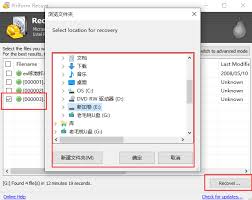
扫描完成后,recuva会列出找到的所有可恢复文件。用户可以根据文件的名称、类型、大小等信息,勾选需要恢复的文件,然后点击“恢复”按钮,将文件保存到指定的位置。
通过以上步骤,就能轻松启用recuva的深度扫描功能,为数据恢复提供更有力的保障。无论是误删除、格式化还是其他原因导致的数据丢失,深度扫描都有可能帮助我们找回重要的数据。
相关文章:
- 排行榜
- 蜜蜂剪辑如何关闭视频原声
- 1. mongodb启动服务的操作方法
- 2. DJ多多会员自动扣费怎么开启
- 3. 会声会影x9如何添加素描效果
- 4. 全民K歌电脑版麦克风使用不了的办法
- 5. 什么是ps软件怎么用
- 6. QQ空间评论如何设为“仅共同好友可见”
- 7. 微信可以批量删除联系人吗
- 8. devc++新建C程序的方法
- 9. 高德地图路况提醒使用教程
- 10. 支付宝怎么买地铁票 支付宝怎么刷地铁票
 网公网安备
网公网安备