Kele录屏如何开启画面采集硬件加速模式
浏览:211日期:2026-01-09 16:36:11
在进行录屏时,开启画面采集硬件加速模式能够显著提升录制效率与质量,让你的录屏体验更加流畅。下面就来详细介绍 kele 录屏开启画面采集硬件加速模式的方法。
一、确认硬件支持
首先,要确保你的设备硬件支持硬件加速功能。不同的电脑配置对硬件加速的支持情况有所不同。一般来说,较新的显卡等硬件更有利于开启硬件加速。你可以查看电脑的设备管理器,找到显示适配器,了解显卡型号等信息,以初步判断是否具备硬件加速的基础条件。
二、打开 kele 录屏软件
找到电脑桌面上的 kele 录屏软件图标,双击打开软件。进入软件主界面后,你会看到各种录屏设置选项。
三、寻找硬件加速设置入口
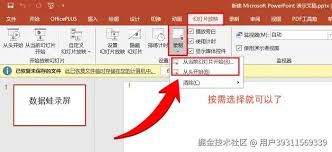
在软件界面中,仔细寻找与画面采集相关的设置区域。通常可以在菜单栏的“设置”选项中找到相关内容。点击“设置”,在弹出的设置窗口中,进一步查找与硬件加速相关的选项卡或子菜单。
四、开启硬件加速
在找到硬件加速设置选项后,将其开关切换为开启状态。开启后,软件会自动检测并尝试利用硬件加速功能来进行画面采集。此时,你可能会看到一些提示信息,告知你硬件加速已成功启用或正在初始化。
五、测试硬件加速效果
为了确保硬件加速模式确实生效,可以进行一次简单的录屏测试。选择你想要录制的区域或窗口,设置好录制参数,如帧率、分辨率等,然后开始录制。在录制过程中,观察画面是否流畅,有无卡顿、掉帧等现象。如果画面非常流畅,说明硬件加速模式已成功开启并正常工作。

通过以上步骤,你就能轻松在 kele 录屏中开启画面采集硬件加速模式。开启硬件加速后,你在录制游戏、视频教程、演示文稿等内容时,能够获得更加清晰、流畅的录制效果,大大提升录屏的质量和效率,让你的录屏工作变得更加轻松愉快。快去试试吧,享受硬件加速带来的优质录屏体验!
标签:
Kele录屏
上一条:花小猪打车行程记录在哪里查看下一条:京麦如何清理缓存
相关文章:
- 排行榜
- 蜜蜂剪辑如何关闭视频原声
- 1. mongodb启动服务的操作方法
- 2. DJ多多会员自动扣费怎么开启
- 3. 会声会影x9如何添加素描效果
- 4. 全民K歌电脑版麦克风使用不了的办法
- 5. 什么是ps软件怎么用
- 6. QQ空间评论如何设为“仅共同好友可见”
- 7. 微信可以批量删除联系人吗
- 8. devc++新建C程序的方法
- 9. 高德地图路况提醒使用教程
- 10. 支付宝怎么买地铁票 支付宝怎么刷地铁票
 网公网安备
网公网安备