PotPlayer如何自定义窗口尺寸
浏览:286日期:2025-12-28 14:17:22
在使用potplayer观看视频时,有时我们希望能够根据自己的需求自定义窗口尺寸,以获得更好的观看体验。下面就来介绍一下potplayer自定义窗口尺寸的方法。
首先,打开potplayer播放器并播放视频。然后,在播放界面右键单击,在弹出的菜单中选择“视频”选项。
在“视频”子菜单中,找到“调整大小”选项。这里有几种常见的调整方式。
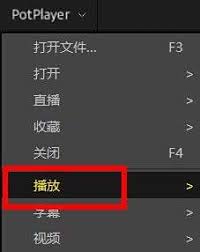
一种是通过“宽度/高度”选项来精确设置窗口的宽度和高度数值。你可以根据自己的喜好输入具体的像素值,从而将窗口调整到你想要的大小。

另外,还可以使用“保持纵横比”功能。勾选该选项后,当你调整窗口的宽度或高度其中一个值时,另一个值会自动根据视频的原始纵横比进行调整,确保视频画面不会出现拉伸变形的情况。
如果你想快速恢复到视频的原始尺寸,在“调整大小”菜单中选择“默认大小”即可。
除了上述常规方法,还可以通过快捷键来操作。例如,按下“ctrl”键并配合鼠标滚轮上下滚动,可以快速调整窗口的大小;按下“ctrl”键并配合“+”或“-”键,也能实现窗口的缩放。
在调整窗口尺寸的过程中,你可以实时观察视频画面的显示效果,找到最适合自己的窗口大小。
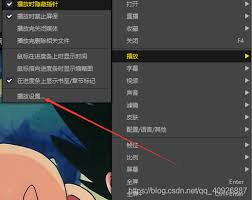
而且,potplayer还支持将自定义的窗口尺寸进行保存。下次打开播放器播放视频时,窗口会自动调整为你保存的尺寸。具体操作是在“调整大小”菜单中选择“保存窗口大小”,然后为这个自定义设置命名并保存。
通过以上这些方法,你就能轻松地在potplayer中自定义窗口尺寸,满足不同场景下观看视频的个性化需求,让观看体验更加舒适和便捷。无论是在电脑上享受大屏观影,还是在小屏幕设备上获得更合适的画面显示,potplayer都能帮你实现。
标签:
PotPlayer
上一条:趣自驾如何查询景点下一条:优动漫PAINT如何调整分辨率
相关文章:
 网公网安备
网公网安备