Beyond Compare文本替换怎么操作
浏览:194日期:2025-12-25 17:47:57
beyond compare是一款强大的文件比较工具,其文本替换功能能极大地提高工作效率。
首先,打开beyond compare软件,选择要进行文本替换操作的两个文本文件。进入比较界面后,你会清晰地看到两个文件的文本内容并排显示。
在文本替换方面,操作十分便捷。点击菜单栏中的“编辑”选项,就能找到“替换”功能。此时会弹出一个替换对话框。
在替换对话框中,你可以精确设置替换的内容。“查找内容”栏用于输入你想要查找的文本。例如,如果你在文档中重复出现了某个错误的单词拼写,就可以在这里准确输入该错误拼写。“替换为”栏则填写正确的内容。
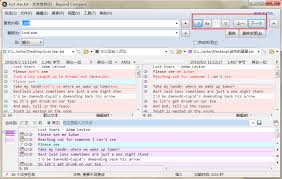
接下来,你可以选择替换的范围。既可以选择在整个文件中进行替换,也可以指定只在某个特定的段落、区域内替换。这对于一些大型文档中部分内容的修改非常实用。
beyond compare还支持高级替换选项。比如,你可以选择“区分大小写”,这样它只会替换与查找内容大小写完全一致的文本;“全字匹配”能确保只替换完整的单词,避免误操作替换了单词的一部分。

当设置好所有参数后,点击“替换”按钮,软件就会自动在指定范围内查找并替换相应文本。而且,它会实时显示替换的进度和结果。
替换完成后,你可以仔细检查替换效果。如果发现有个别替换不符合预期,还可以使用“撤销”功能,恢复到上一步操作。
beyond compare的文本替换功能不仅准确高效,还能节省大量手动查找和修改文本的时间。无论是程序员修改代码中的特定字符,还是编辑人员校对文档,它都能成为得力助手,让文本处理工作变得更加轻松、准确。通过熟练运用这一功能,你能更好地发挥beyond compare的优势,提升工作质量和效率。
上一条:高德地图如何设置工作记录下一条:奇漫屋app如何发表评论
相关文章:
- 排行榜
- 如何通过英雄联盟ID查对方的QQ号
- 1. vs code下载插件设置中文的方法
- 2. 微信勿扰模式怎么不见了
- 3. 借贷宝怎么借钱?借贷宝贷款的方法
- 4. 豆花阅读app如何阅读作品
- 5. Visual Studio里for循环加分号会有啥结果
- 6. 抖音直播伴侣如何查看主播任务进度
- 7. 抖音商城人工客服在哪
- 8. Pr如何调夜景色调
- 9. Motrix如何设置开机自动启动
- 10. vs code运行HTML文件的方法
 网公网安备
网公网安备