Camtasia导出GIF的位置在哪
浏览:82日期:2025-12-22 16:02:18
在使用camtasia进行视频创作时,很多小伙伴都希望能将自己制作的精彩片段导出为gif格式,以便分享到社交媒体或用于其他用途。那么,camtasia导出gif究竟在哪里呢?别着急,下面就为大家详细介绍。
首先,打开camtasia软件并加载你想要导出为gif的视频项目。当视频在时间轴上准备好后,点击菜单栏中的“分享”选项。
在弹出的分享菜单中,你会看到多种输出格式可供选择。这里,我们要找的是“gif动画”选项。它通常在菜单列表的中间位置附近,比较容易识别。
点击“gif动画”后,会弹出一个gif导出设置窗口。在这里,你可以对导出的gif进行一些个性化设置。
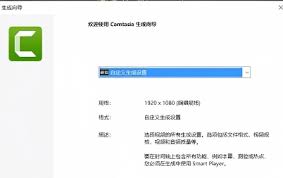
比如,你可以调整帧率。帧率决定了gif的流畅程度,数值越高,动画越顺滑,但文件也会越大。一般来说,15 - 30帧每秒的帧率能提供不错的视觉效果,你可以根据实际需求进行调整。
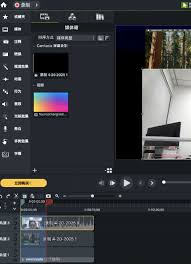
还能设置画布大小。根据原始视频内容,选择合适的尺寸,确保导出的gif能完整展示关键画面,又不会因为尺寸过大而占用过多空间。
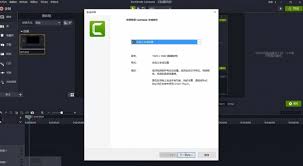
此外,你还可以设置颜色质量。较低的颜色质量可能会使gif文件变小,但画面色彩可能会稍有损失;较高的颜色质量则能保留更丰富的色彩细节。
设置好各项参数后,点击“确定”按钮,camtasia就会开始将视频导出为gif文件。导出过程可能需要一些时间,具体取决于视频的长度和复杂程度。
导出完成后,你可以在指定的输出文件夹中找到生成的gif文件。这个文件夹路径在导出设置窗口中可以看到,你也可以在导出前自行选择一个方便查找的位置。
现在,你就可以轻松地将camtasia中的视频片段转化为生动有趣的gif动画啦!无论是记录精彩瞬间、展示创意作品还是与朋友分享欢乐时刻,都能通过这个简单的操作实现。快去试试吧,让你的视频创作更加丰富多彩!
上一条:酷狗概念版app如何删除频道下一条:水印相机如何修改地址
相关文章:
 网公网安备
网公网安备