AutoCAD2007如何合并块
浏览:230日期:2025-12-02 17:20:05
在autocad2007中,合并块是一项实用的操作,能帮助用户更高效地处理图形。下面将详细介绍其操作方法。
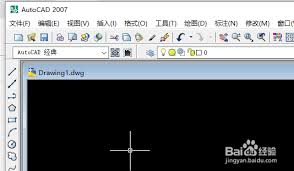
一、准备工作
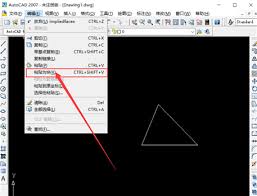
首先,确保你已正确安装autocad2007软件,并打开包含需要合并块的图形文件。
二、块的选择与编辑
1. 输入“block”命令,回车后弹出“块定义”对话框。在“名称”下拉列表中选择要编辑的块,点击“确定”。
2. 此时进入块编辑界面,你可以对块中的图形进行修改、调整等操作。例如,移动图形位置、修改尺寸大小等,使其符合合并后的要求。
三、合并块的操作
1. 完成块的编辑后,关闭块编辑器。
2. 在命令行输入“insert”命令,回车。
3. 在弹出的“插入”对话框中,找到要插入的块(即准备与当前块合并的块),设置好插入点、比例和旋转角度等参数。
4. 将该块插入到当前图形中合适的位置。
5. 使用“move”(移动)、“rotate”(旋转)等命令,精确调整新插入块的位置和角度,使其与要合并的块完美对齐。
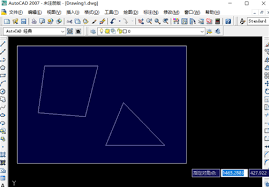
6. 输入“union”命令,回车。
7. 依次选择要合并的各个块对象,包括新插入的块和原始块,选择完成后回车,这些块就会合并为一个整体。
四、注意事项
1. 在合并块之前,要确保各个块的坐标系和比例等设置一致,否则可能导致合并后的图形出现位置偏差或比例失调。
2. 合并后的块如果需要进一步编辑,可再次使用“block”命令进入块编辑模式进行修改。
通过以上步骤,就能在autocad2007中顺利完成块的合并操作。掌握这一技巧,可以大大提高绘图效率,使图形的组织和管理更加便捷。无论是绘制复杂的机械零件图还是建筑平面图,合理运用块合并都能为你的设计工作带来诸多便利。
标签:
AutoCAD
上一条:UG10.0提示初始化错误怎么办下一条:京粉如何允许读取剪贴板
相关文章:
 网公网安备
网公网安备