浩辰CAD看图王如何新建图层
浏览:245日期:2025-12-02 13:00:49
浩辰cad看图王是一款功能强大的cad看图软件,在使用过程中,新建图层是一项常见且重要的操作。下面就为大家详细介绍浩辰cad看图王新建图层的方法。
首先,打开浩辰cad看图王软件,进入到需要操作的图纸界面。
然后,点击界面下方的“图层”按钮,这将打开图层管理窗口。
在图层管理窗口中,我们可以看到当前图纸已有的图层信息。要新建图层,只需点击窗口中的“新建图层”按钮。
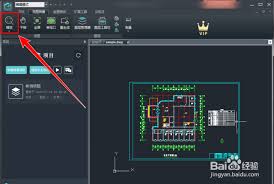
点击“新建图层”后,会出现一个新的图层选项。我们可以为新建的图层命名,以便于区分和管理。命名时应遵循一定的规范,例如按照用途或类别来命名,如“轮廓线层”“中心线层”“标注层”等。
接下来,可以对新建图层的属性进行设置。比如,设置图层的颜色,点击颜色选项框,可从弹出的颜色选择器中挑选合适的颜色,使不同图层在图纸中具有明显的区分度。
还能设置图层的线型,根据实际需求选择实线、虚线、点划线等不同的线型。
线宽也是一个重要的属性设置项,合理设置线宽可以让图纸中的线条在打印或显示时更加清晰明了。
设置好图层的基本属性后,点击“确定”按钮,新建图层就创建完成了。
在新建图层后,我们就可以在该图层上绘制相应的图形元素。例如,将轮廓线绘制在“轮廓线层”,中心线绘制在“中心线层”等,这样可以使图纸的结构更加清晰,便于查看和编辑。
当我们需要切换到新建图层进行绘图时,只需在图层管理窗口中点击该图层名称,使其处于选中状态即可。此时在图纸上绘制的图形就会自动处于该新建图层上。
浩辰cad看图王新建图层的操作并不复杂,通过合理地新建和管理图层,可以大大提高我们对cad图纸的绘制、编辑和查看效率,让图纸的表达更加准确和规范。无论是专业的绘图人员还是偶尔查看cad图纸的用户,掌握新建图层的方法都能在工作或学习中带来诸多便利。
上一条:全民生活如何查年费下一条:UG10.0提示初始化错误怎么办
相关文章:
 网公网安备
网公网安备