-
- 会声会影x10怎么录制视频
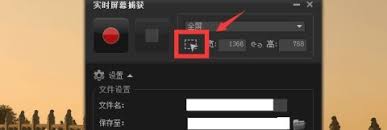
- 会声会影x10是一款功能强大的视频编辑软件,同时它也具备视频录制功能。以下将从多个维度介绍如何使用会声会影x10录制视频。
- 日期:2026-04-30浏览:118
- 标签: 会声会影
-
- 会声会影使用教程
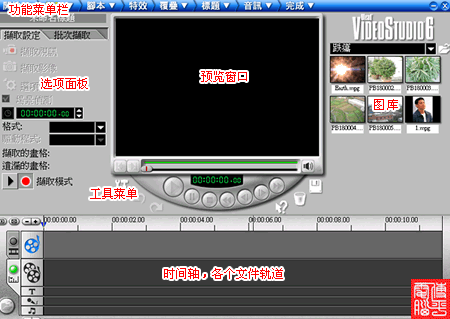
- 会声会影让你登上导演宝座,保证你能作出的影片令人回味无穷……即使你毫无影片制作经验,都可以轻松愉快的用会声会影在自己的电脑上 剪辑影片”。这一段友立公司关于会声会影软件的广告语,它简明扼要地介绍出会声会影在影片剪辑处理功能上的巨大优势——功能丰富、使用简单。它非常适合那些想过过导演瘾又没有太多制作经...
- 日期:2024-04-17浏览:399
-
- 教你怎么用会声会影x6制作旁白讲解
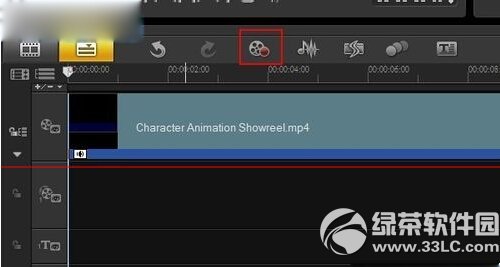
- 1、打开会声会影,导入视频素材后,点击功能面板上的 【录制】 按钮。2、点击录制面板中的【旁白】按钮。3、测试一下麦克风,对着麦克风说话会有声波条跳动,确定无误后点击【开始】。4、开始后视频会自动进行播放,这时可以随着视频的播放对着麦克风讲话录入旁白,录制完成后再次点击【录制】按钮,即可停止录音,...
- 日期:2024-03-24浏览:360
-
- 会声会影x9如何添加素描效果
- 在会声会影x9中为视频添加素描效果,能赋予作品独特的艺术风格。以下将从多个维度介绍具体添加方法。
- 日期:2026-08-26浏览:75
- 标签: 会声会影
-
- 会声会影x9如何剪辑视频
- 会声会影x9是一款功能强大且易于上手的视频剪辑软件,以下将为你详细介绍其剪辑视频的基本步骤。
- 日期:2026-09-06浏览:59
- 标签: 会声会影
-
- 会声会影x9如何导出视频
- 会声会影x9是一款功能强大的视频编辑软件,当我们完成视频的编辑后,导出视频是非常关键的一步。以下为大家详细介绍会声会影x9导出视频的具体步骤。
- 日期:2026-02-05浏览:79
- 标签: 会声会影

-
- 会声会影怎么打马赛克
- 会声会影是一款功能丰富的视频剪辑软件,操作非常的方便,那么会声会影怎么打马赛克呢?操作其实很简单,只需要在视频需要打马赛克的地方进行编辑就可以了。会声会影怎么打马赛克1、首先,添加视频到会声会影中。 2、在视屏需要打马赛克的地方进行编辑,找到“FX马赛克”,将它拖到视频上。 3、在视频上会出现“FX...
- 日期:2024-07-01浏览:608
-
- 会声会影如何裁剪视频画面范围
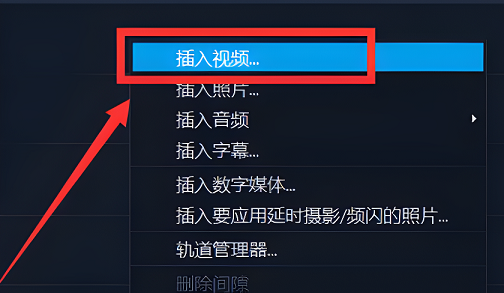
- 会声会影是一夸你视频剪辑软件,它的功能非常丰富,许多小伙伴都在使用,那么会声会影如何裁剪视频画面范围呢?其实很简单,只需要选择修剪模式就可以了。会声会影如何裁剪视频画面范围1、打开会声会影。2、在视屏轨道上右击鼠标,点击“插入视频”。 3、右击刚添加的视频,点击“修剪模式”。 4、就可以裁剪视频大小...
- 日期:2024-07-01浏览:507

-
- 教你如何用会声会影给标题添加背景色
- 是否希望使您的标题更吸引人、更精彩?现在您可以实现您的愿望!使用会声会影 X2,您可以通过为背景色添加丰富多彩的色彩来美化您的标题! 由于下面图像中的标题的字体采用深色,背景色采用黑色,因此该标题十分暗淡。让我们为其背景添加亮色来使此标题醒目一些吧!为标题添...
- 日期:2024-03-24浏览:511
-
- 教你怎么使用会声会影X5新版本
- 第一,打开会声会影编辑器,根据自己拍摄时所设置的画幅大小,选择会声会影的编辑框大小(通常只有4:3和16:9,看更约近于哪个值)。第二,将自己需要的素材拖入屏幕右上方的素材库里。在素材库里可以看到素材的缩略图,方便之后剪辑的挑选。有素材库的好处就是不用再回到文件夹中选择,更省时、更方便。第三,在编...
- 日期:2024-03-22浏览:1
- 排行榜

- 租号玩怎么租用账号
- 1. 高途课堂在哪看缓存的课程
- 2. 微信输入法繁体字改成简体怎么改
- 3. Tomcat10配置端口号为443(使用https访问)
- 4. jsp的九大内置对象深入讲解
- 5. 网易云游戏如何修改实名认证
 网公网安备
网公网安备