photoshop如何制作移动文字动画效果
photoshop不仅是一款强大的图像处理软件,还具备创建简单动画的功能。通过时间轴面板,用户可以轻松制作文字移动的动画效果,适用于社交媒体配图、短视频片头以及网页动态元素等场景。下面将详细介绍具体的操作步骤。
准备工作与新建画布首先打开photoshop,点击"文件"菜单选择"新建",根据需求设置画布尺寸。若用于社交平台展示,建议选择1920×1080像素;若用于手机端,则可选择1080×1920像素。设置好分辨率和背景颜色后,点击确定创建空白画布。完成后,在菜单栏点击"窗口",勾选"时间轴"选项,调出动画制作的核心面板。
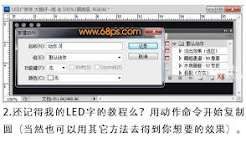
选择左侧工具栏中的文字工具,在画布上输入需要制作动画的文字内容。调整好字体、大小和颜色后,在图层面板中确认文字图层已生成。接着在时间轴面板底部点击"创建视频时间轴"按钮,将时间轴切换为视频模式。此时时间轴上会出现一个关键帧,代表动画的起始状态。在起始关键帧处,将文字图层移动到画面左侧或其他起始位置。
添加位移关键帧实现移动效果将时间轴指针拖动到目标帧位置,例如第30帧。在该位置点击时间轴下方的"添加关键帧"按钮,此时会自动生成第二个关键帧。选中第二个关键帧后,使用移动工具将文字图层拖动到画面右侧或目标终点位置。photoshop会自动在两个关键帧之间生成补间动画,文字便会从起点平滑移动到终点。若希望文字匀速移动,可在时间轴上选中所有中间帧,调整帧延迟时间保持一致。

文字移动的速度取决于关键帧之间的帧数和每帧的延迟时间。帧数越多、延迟越长,移动速度越慢;反之则越快。用户可根据实际需要反复预览并调整。若需要文字移动后停留或循环播放,可复制关键帧并延长时间轴长度。全部设置完毕后,点击"文件"选择"导出",在"存储为web所用格式"中选择gif格式,勾选"循环播放"选项,最后保存即可得到一段完整的文字移动动画。
掌握以上步骤,即使没有专业动画软件,也能用photoshop快速制作出流畅的文字动态效果,为设计作品增添视觉吸引力。
相关文章:
- 排行榜
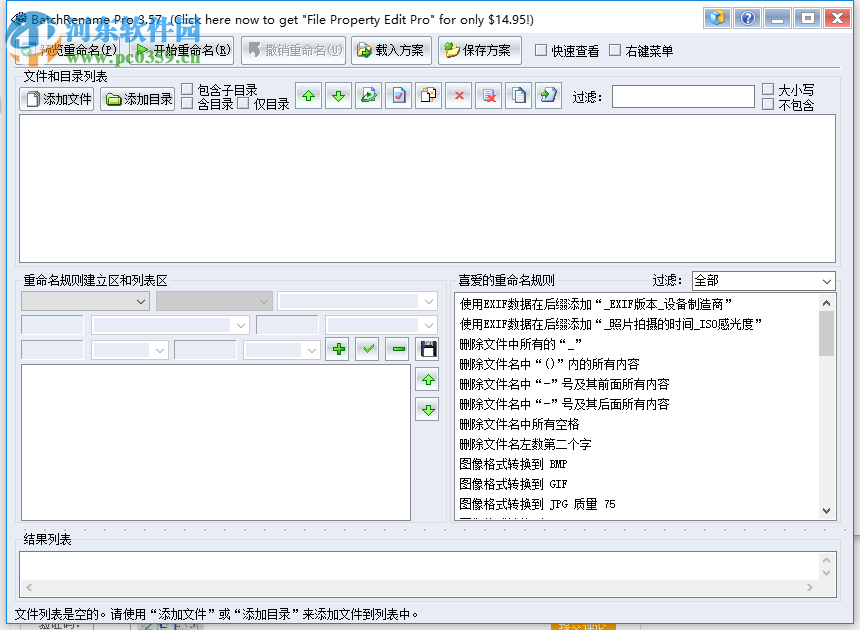
- BatchRename Pro批量重命名文件的方法
- 1. solidworks怎么创建圆锥的基准轴?
- 2. 如何关闭支付宝碰一碰自动扣款
- 3. premiere如何给视频添加闪白效果
- 4. ps复杂背景抠图教程
- 5. 图吧工具箱如何查看内存型号
- 6. Vmware16打不开拷贝文件如何解决
- 7. 秘塔写作猫怎么调整字体大小
- 8. Snip不支持滚动截屏怎么办?
- 9. 微信拍视频如何放大画面
- 10. solidwork球体上怎么切除
 网公网安备