电脑录屏怎么操作
在日常工作和学习中,电脑录屏已经成为一项非常实用的技能。无论是制作教学视频、记录游戏精彩瞬间,还是保存会议内容,掌握录屏方法都能大幅提升效率。下面从不同维度为大家详细介绍电脑录屏的多种方式。
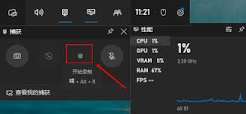
windows10和windows11系统都内置了录屏功能。按下win+g组合键即可打开xbox game bar,点击录制按钮就能开始录屏。这种方式操作简单,适合快速录制桌面操作。mac系统同样自带录屏功能,按下command+shift+5即可调出截屏与录制面板,可以选择全屏录制或选区录制。系统自带工具的优势在于无需额外安装软件,但功能相对基础,不能满足专业需求。
第三方录屏软件如果需要更丰富的功能,可以选择第三方录屏软件。obs studio是一款免费开源的专业录屏工具,支持多场景切换、音频混音和直播推流。bandicam和camtasia则是付费软件,前者以高性能和低占用著称,后者擅长视频后期编辑。这些软件通常支持自定义分辨率、帧率、码率等参数,还能添加摄像头画中画效果,适合对画质有较高要求的用户。
浏览器与在线工具对于临时录制需求,浏览器插件和在线工具是不错的选择。chrome浏览器可以安装屏幕录制扩展程序,直接在浏览器内完成录制和保存。部分在线网站也提供网页端录屏服务,只需授权屏幕共享权限即可开始录制。这种方式适合轻量级场景,但依赖网络环境,录制质量和时长可能受到限制。
录屏前的准备工作高效录屏离不开前期准备。首先要明确录制目的,确定录制区域是全屏还是窗口。其次要清理桌面无关文件,关闭不必要的通知弹窗,避免干扰画面。麦克风和系统声音需要提前测试,确保音量合适。如果录制时长较长,建议关闭其他占用资源的程序,防止卡顿掉帧。
录制后的处理建议录制完成后,视频文件往往需要简单处理。可以使用剪映、premiere等剪辑软件裁剪多余片段、添加字幕和转场效果。导出时根据用途选择合适格式,mp4兼容性最强适合分享,gif适合制作短动图。同时注意妥善保存原始文件,便于后续修改使用。
掌握以上录屏方法和技巧,无论是新手还是进阶用户,都能轻松应对各种录屏场景,让内容创作变得更加得心应手。
相关文章:

 网公网安备