Excel2016折线图怎么添加双纵坐标次坐标轴
浏览:16日期:2026-11-28 15:02:30
做经营分析表、季度数据复盘时,不少人都碰到过这种糟心场景:想把「月度销售额(单位:万元)」和「用户复购率(单位:%)」两组数据塞进同一张折线图,结果两个指标数值量级差了上百倍,代表销售额的折线被挤在图表最底部几乎贴边,复购率的线飘在半空,别说传递数据逻辑,连基本的趋势对比都看不清——想解决这个问题,根本不用换复杂的图表类型,只要给excel2016的折线图加上双纵坐标(次坐标轴),1分钟就能做出专业感拉满的正式汇报级对比图。
第一步:先把基础折线图搭稳别上来就翻侧边设置,先把带完整表头的数据源全选上——一定要把行列标签一起选中,别光框选数字区域,不然横轴会自动生成毫无意义的1、2、3序号,连数据对应哪个月份都分不清。接着点顶部菜单栏的「插入」选项卡,找到「折线图」图标,选择最基础的“带数据标记的折线图”,这时你就能直观看到此前碰到的“挤线”问题:两个数值量级差太大,低数值的线几乎看不出起伏波动。
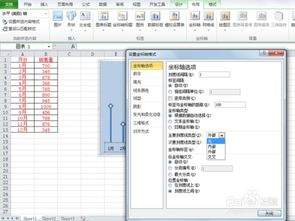
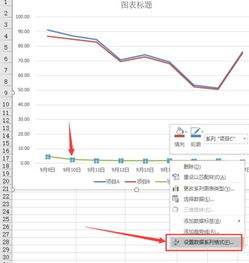
这里不用漫无目的找设置,最快的操作是直接点选那根被挤在边缘、根本看不清趋势的折线(比如代表复购率的线条),点中后右键唤出快捷菜单,选择「设置数据系列格式」,右侧会弹出属性面板。在“系列绘制在”选项下,把默认的「主坐标轴」切换成「次坐标轴」——这时你会惊喜地看到,图表右侧立刻自动生成了另一套独立的纵轴刻度,原本被压扁的折线一下就舒展开来,和另一根对应主纵轴的销售额折线形成清晰对比。
别急着导出图表,稍作调整就能让专业度翻倍:把次坐标轴的刻度范围手动匹配对应指标的合理区间(比如复购率最高不会超过100%,就把最大值设为100,不用让软件自动生成虚高的无效刻度),再给两侧纵轴标清单位,别让看表的人猜半天轴代表的是“万元”还是“百分比”,整套操作无需复杂函数,新手也能快速做出符合汇报要求的图表。
上一条:忘记喜马拉雅密码怎么办下一条:腾讯企点安装使用时提示丢失dll文件怎么办
相关文章:

 网公网安备