秀米编辑器怎么更改图文标题
浏览:10日期:2026-11-24 10:06:04
在使用秀米编辑器创作图文时,更改是一项常见且重要的操作。掌握如何巧妙更改图文,能让你的内容在呈现上更加出色,吸引读者目光。
一、进入编辑模式
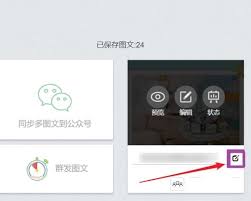
首先,打开秀米编辑器,找到你想要更改的图文。选中文字部分,此时会出现蓝色选中框,表明已选中该。然后,鼠标双击选中的,或者按下键盘上的“enter”键,就可以进入的编辑状态,你就能开始对内容进行修改了。

二、调整样式
秀米编辑器提供了丰富多样的样式供你选择。在选中后,点击界面上方的“样式”选项卡。这里有不同级别的样式,如一级、二级等,你可以根据内容结构需求进行切换。比如,原本是二级,你想改为一级,只需点击一级样式即可快速完成样式调整。同时,还能对的字体、字号、颜色、加粗、倾斜、下划线等进行个性化设置。通过这些细致的样式调整,能让在视觉上更加突出,层次更加分明。三、修改位置
如果对的位置不满意,想要调整它在图文页面中的布局,操作也很简单。选中后,使用鼠标拖动到你期望的位置。或者利用键盘上的方向键,精确微调的上下左右位置。此外,还可以通过设置段落格式来调整与其他内容的间距。在选中后,点击“段落”选项卡,在这里可以设置段前距、段后距等参数,使与上下文的排版更加协调美观。
四、批量更改
当你有多篇图文需要对进行相同的更改时,秀米编辑器的批量操作功能就派上用场了。先在“我的秀米”中找到相关图文列表,勾选你要更改的多篇图文。然后点击“批量操作”按钮,选择“替换”选项。在弹出的替换对话框中,设置好原内容和新内容,点击“确定”,就能一次性为多篇图文更改,大大节省了时间和精力。
总之,熟练掌握秀米编辑器更改图文的方法,无论是简单的内容修改,还是样式与位置的精细调整,亦或是批量操作,都能让你的图文创作更加高效、出色,轻松打造出吸引人的优质内容。
标签:
秀米编辑器
相关文章:
- 排行榜
- 番茄电影怎么退出登录
- 1. 希沃白板如何设置背景
- 2. 夸克小窗口模式设置在哪里
- 3. WinZip是什么?WinZip拥有什么特性?
- 4. IObit Uninstaller如何开启软件更新提醒
- 5. Scratch询问模块如何使用
- 6. 百度一镜数字人如何实现多卡并行加速
- 7. islide怎么用
- 8. 微信安静模式在哪关闭
- 9. 最右如何屏蔽不感兴趣用户? 屏蔽不感兴趣用户教程解答!
- 10. 知道手机号怎么查抖音账号
 网公网安备