Camtasia Studio如何添加图片
浏览:9日期:2026-10-26 19:14:52
在使用camtasia studio进行视频创作时,添加图片是一项常见且重要的操作。下面就为大家详细介绍如何在camtasia studio中添加图片。
首先,打开camtasia studio软件。进入到项目界面后,点击“导入媒体”按钮,这个按钮通常位于界面的左上角或其他明显位置。
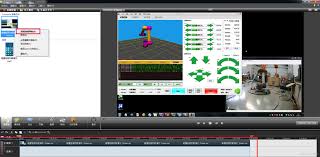
在弹出的文件选择对话框中,找到你存放图片的文件夹。你可以选择单个图片,也可以按住ctrl键(windows系统)或command键(mac系统)多选图片,然后点击“打开”。
此时,选中的图片就会被导入到项目媒体库中。接下来,将图片添加到时间轴上。你只需从媒体库中拖动图片到时间轴上你想要放置的位置即可。
如果你想对图片进行一些设置,比如调整图片的持续时间。在时间轴上选中图片,然后将鼠标指针移到图片的边缘,当指针变为双向箭头时,拖动即可改变图片的时长。
还可以对图片进行一些效果处理。选中图片后,在菜单栏中找到“效果”选项。这里有多种预设的效果可供选择,比如淡入淡出效果,能让图片的出现和消失更加自然。
另外,你也可以对图片进行裁剪操作。在时间轴上选中图片后,点击“编辑”选项卡中的“裁剪”按钮。通过拖动裁剪框的边缘或角落,调整图片显示的区域,突出你想要展示的部分。
在添加图片时,要注意图片的格式兼容性。一般常见的图片格式如jpeg、png等都能被camtasia studio很好地支持。
通过以上步骤,就能轻松地在camtasia studio中添加图片,并对其进行各种设置和处理,为你的视频增添丰富的视觉元素,让视频更加精彩。
上一条:狸窝全能视频转换器如何给视频加音乐下一条:剪映如何查看每日任务
相关文章:
 网公网安备
网公网安备