如何打开realtek高清晰音频管理器
在电脑的音频设置中,realtek 高清晰音频管理器是一个非常实用的工具,它能让我们对音频进行精细调节,以满足不同的使用需求。那么,realtek 高清晰音频管理器怎么打开呢?下面就为大家详细介绍。
首先,要确保你的电脑安装了 realtek 音频驱动。一般来说,购买电脑时预装的系统都会自带该驱动,如果没有,你可以通过 realtek 官方网站下载对应型号的驱动程序进行安装。
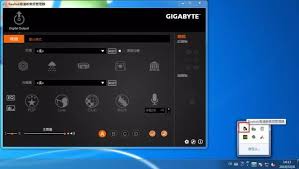
打开 realtek 高清晰音频管理器的方法有多种。最常见的方式是通过任务栏上的喇叭图标。在任务栏右下角找到喇叭图标,右键点击它,在弹出的菜单中选择“声音”选项。
进入“声音”窗口后,在“播放”或“录制”选项卡中,找到当前正在使用的音频设备(比如扬声器或麦克风),点击下方的“属性”按钮。
在弹出的设备属性窗口中,切换到“增强”选项卡,在这里你可能会看到一些与 realtek 相关的音频增强功能设置。但我们的目的是打开 realtek 高清晰音频管理器,所以继续点击“高级”按钮。

在新弹出的窗口中,你会看到“默认格式”等设置,而在窗口的右下角,就有“打开 realtek 高清晰音频管理器”的链接,点击它就能打开啦。
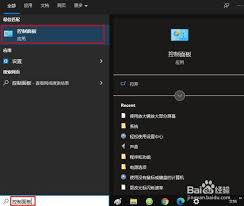
除了上述方法,你还可以通过控制面板来打开。在控制面板中找到“硬件和声音”选项,然后在其中找到“realtek 高清晰音频管理器”并点击打开。
另外,如果你使用的是 windows 10 系统,还可以通过搜索功能来快速找到它。在任务栏的搜索框中输入“realtek 高清晰音频管理器”,然后在搜索结果中点击打开即可。
当成功打开 realtek 高清晰音频管理器后,你会看到一个功能丰富的界面。在这里,你可以对音频设备进行详细设置,比如调整音量平衡、设置音频效果、管理音频输入输出设备等。无论是追求更好的音质,还是解决音频相关的问题,realtek 高清晰音频管理器都能帮你轻松实现。现在,你已经知道如何打开它了,快去试试吧,让你的电脑音频体验更加出色。
相关文章:
- 排行榜

- 如何通过英雄联盟ID查对方的QQ号
- 1. 抖音直播伴侣如何查看主播任务进度
- 2. 微信勿扰模式怎么不见了
- 3. Visual Studio里for循环加分号会有啥结果
- 4. 借贷宝怎么借钱?借贷宝贷款的方法
- 5. 豆花阅读app如何阅读作品
- 6. vs code下载插件设置中文的方法
- 7. 抖音商城人工客服在哪
- 8. Pr如何调夜景色调
- 9. Motrix如何设置开机自动启动
- 10. ps如何把图层蒙版合成图片
 网公网安备
网公网安备