Excel数字前怎样加0
浏览:21日期:2026-10-08 10:23:03
在使用excel处理数据时,有时会遇到需要在数字前面添加0的情况,以确保数字格式的一致性或满足特定的显示需求。以下将介绍几种常见的方法。
一、通过设置单元格格式添加0
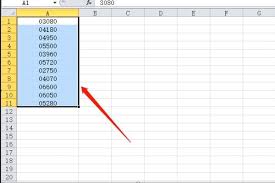
选中需要添加0的单元格或单元格区域。右键单击并选择“设置单元格格式”。在“数字”选项卡中,选择“文本”格式,然后点击“确定”。此时再输入数字,就会自动在前面添加0。例如要输入电话号码“123”,会显示为“0123”。
二、使用公式添加0
1. 在需要显示添加0后数字的单元格中输入公式。例如,原数字在a1单元格,在b1单元格输入公式“="0"&a1”。
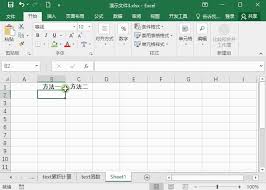
2. 按下回车键,即可得到在数字前添加0后的结果。将鼠标指针移至该单元格右下角,待指针变为黑色十字时,按住鼠标左键向下拖动,可以将公式应用到其他单元格。
三、自定义数字格式添加0
1. 选中要设置格式的单元格区域。
2. 右键单击并选择“设置单元格格式”,在“数字”选项卡中选择“自定义”。
3. 在“类型”框中输入自定义格式代码。比如要让1 - 9的数字前面添加0,可输入“000”;对于10以上的数字,若希望显示为0010这种形式,可输入“0000”。然后点击“确定”。这样,该区域内的数字就会按照设置的格式显示,前面自动添加了0。
四、利用text函数添加0
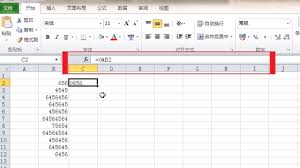
1. 在需要显示结果的单元格输入公式。如原数字在a1单元格,在b1单元格输入“=text(a1,"000")”(假设要添加三个0)。
2. 该公式会将a1单元格的数字按照指定的格式“000”进行显示,即在前面添加0以补足三位。同样,通过向下拖动填充柄可将公式应用到其他单元格。
通过以上多种方法,能够方便快捷地在excel数字前面添加0,满足不同的数据处理和显示要求,使数据呈现更加规范和统一。
上一条:波点音乐如何创建歌单下一条:如何开启deepseek语音对话
相关文章:
- 排行榜

- 豆花阅读app如何阅读作品
- 1. 抖音直播伴侣如何查看主播任务进度
- 2. 微信勿扰模式怎么不见了
- 3. Pr如何调夜景色调
- 4. Motrix如何设置开机自动启动
- 5. vs code运行HTML文件的方法
- 6. 迅雷怎么设置不使用服务器
- 7. 抖音获取订单信息失败的原因
- 8. qq音乐如何不让别人看到自己歌单
- 9. ps如何把图层蒙版合成图片
- 10. 微信朋友圈被屏蔽的原因有哪些?
 网公网安备
网公网安备